

Claude Code con GoHighLevel: cómo montar un asistente ejecutivo que lo controla todo
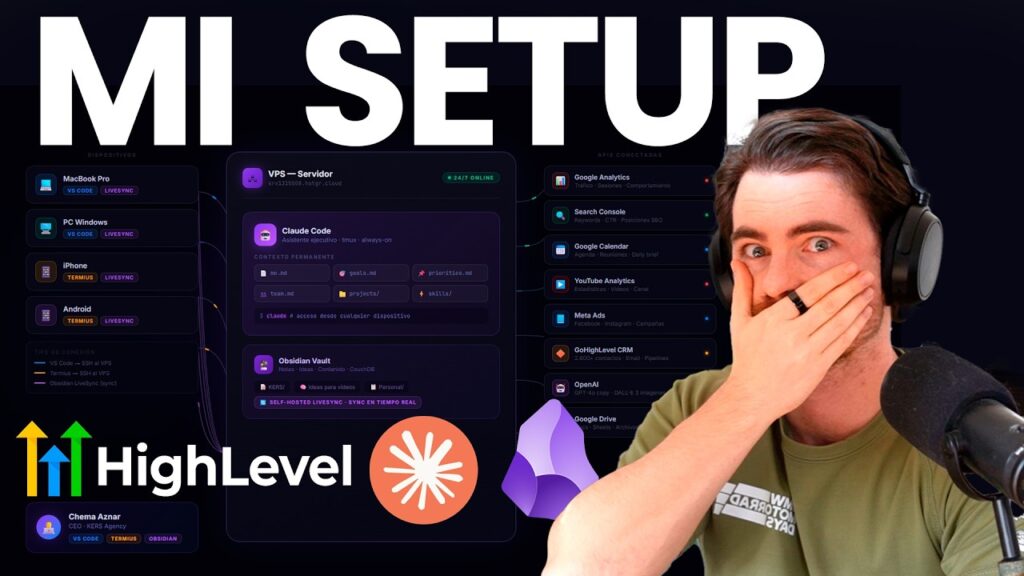
Si alguna vez has pensado que gestionar tu agencia, tu CRM, tus campañas y tu contenido desde un solo sitio era ciencia ficción, tengo buenas noticias: Claude Code con GoHighLevel lo hace posible. No es teoría. Es lo que estoy usando ahora mismo para controlar toda mi operativa sin cambiar de pestaña cada 30 segundos. En este artículo te cuento exactamente cómo he montado un asistente ejecutivo con IA que está conectado a GoHighLevel, Obsidian, Google Drive, Analytics, Meta Ads y prácticamente todo lo que necesito. Y lo mejor: funciona 24/7 desde cualquier dispositivo por 15 euros al mes. Qué es Claude Code y por qué lo uso con GoHighLevel Claude Code no es un chatbot más. No es un GPT donde le preguntas algo y te devuelve un texto bonito. Es un agente que ejecuta acciones reales porque se conecta con las APIs de las aplicaciones que tú quieras. ¿Qué significa esto en la práctica? Que puede leer tus emails, generar nuevos y enviarlos. Puede acceder a tu CRM en GoHighLevel, revisar contactos, segmentar leads, lanzar campañas de reactivación. Puede generar contenido, crear imágenes con DALL-E 3, hacer reportes de analítica, montar dashboards interactivos. Todo desde un solo punto de control. La ventaja frente a otras soluciones como OpenAI o el propio bot que están desarrollando dentro de GoHighLevel es clara: contexto total. Un bot dentro de GoHighLevel solo ve lo que hay en GoHighLevel. Claude Code ve todo: tu CRM, tu calendario, tu Drive, tus redes, tu equipo, tus objetivos. Y eso marca una diferencia brutal a la hora de tomar decisiones y ejecutar tareas. El problema del coste (y cómo lo he resuelto) Antes de llegar a esta configuración, probé OpenAI integrado de mil formas distintas. El resultado: una locura de costes. Había días que sin querer me dejaba 100 euros. Eso no escala para una agencia que quiere ser rentable. Con la suscripción de Claude Code, desde 15 euros al mes puedes hacer prácticamente todo. Sin sorpresas en la factura, sin costes locos por token. Para mí eso fue el punto de inflexión. Arquitectura: Claude Code con GoHighLevel en un VPS con acceso remoto Aquí viene la parte técnica, pero te la explico simple. Tienes dos opciones para montar esto: En local: instalas todo en tu Mac, PC o servidor local. Funciona bien, pero tienes que tenerlo siempre encendido. En un VPS (servidor virtual): esto es lo que yo hago. Todo está alojado en un servidor remoto que funciona 24/7 y al que puedo acceder desde cualquier dispositivo. Yo accedo desde el MacBook, el PC de Windows, el iPhone y el Android. Todo va conectado al VPS. En el ordenador uso Visual Studio Code con Claude Code instalado como plugin. En el móvil uso Termius, que es una app que te permite conectarte a servidores remotos. Mismo resultado, distinto dispositivo. Obsidian sincronizado en remoto Obsidian es mi segundo cerebro: notas, diagramas, documentación de procesos. El problema es que si lo tienes en local, darle permisos a la IA siempre da problemas. Solución: lo he instalado directamente en el VPS. Con un plugin llamado Self-host LiveSync, todos los dispositivos se sincronizan en tiempo real con el Obsidian del servidor. De esta forma, Claude Code no necesita permisos raros. Están en el mismo sitio, accede rápidamente, puede leer, editar y documentar todo lo que hace en notas dentro de Obsidian. Servicios conectados Esta es la lista de lo que tengo enganchado al sistema ahora mismo: GoHighLevel: CRM completo. Contactos, leads, pipelines, automatizaciones, campañas de email. Google Analytics: de mi web y de webs de clientes. Google Search Console: datos de posicionamiento SEO. Google Calendar: reuniones, eventos, planificación diaria. YouTube Analytics: métricas de vídeos, conclusiones y generación de contenido basada en rendimiento. Meta Ads: campañas de publicidad en Facebook e Instagram. OpenAI (DALL-E 3): generación de imágenes para campañas propias y de clientes. Google Drive: almacenamiento y entrega de contenido generado. Y esto puede crecer hasta el infinito. Cuanto más contexto le das, cuantos más recursos conectas, mejor funciona. Casos de uso reales: qué hace Claude Code con GoHighLevel en mi día a día 1. Briefing automático cada mañana Todos los días a las 8 de la mañana, la IA me escribe un resumen del día. Incluye: Todas las reuniones que tengo en el calendario. Tareas pendientes para hoy (si es lunes y toca newsletter, me lo recuerda). Prioridades del día ordenadas según mis objetivos definidos. Ese último punto es clave. Si mi objetivo es conseguir 100 clientes al mes, la IA prioriza las tareas que van alineadas con ese objetivo por encima de las secundarias. Eso resuelve uno de los problemas más comunes de cualquier CEO: te colapsas con tareas menores y no haces las que realmente mueven el negocio. La IA clasifica todo en tareas prioritarias, secundarias y opcionales. Tú solo tienes que decir: «venga, hago estas tres primeras» y arrancar. 2. Creación de contenido automatizada para clientes Los lunes a las 8 se ejecuta un cron automático que genera todo el contenido de la semana para cada cliente: copies, hashtags, imágenes, características de los anuncios, posts de blog. Todo sube directamente a una carpeta de Google Drive del cliente. Por las mañanas me dice: «Ya he creado tus tres publicaciones de la semana del cliente X. Revísalas, tienes las imágenes, los copies y todo listo.» Yo solo tengo que entrar a la carpeta, revisar y publicar. ¿Se puede automatizar para que también publique? Sí. Pero de momento prefiero revisar yo. Cuando la confianza sea total, le dejaré que lo haga todo y yo solo supervise. 3. Dashboards interactivos en lugar de PowerPoints Esto es algo que cambia completamente la percepción de tus clientes. En lugar del típico reporte mensual con pantallazos pegados en un PowerPoint, he montado dashboards interactivos en tiempo real. ¿Qué incluyen? Datos de Google Analytics, Search Console, Google My Business y Meta Ads, todo conectado por API. El cliente puede: Ver comparativas entre periodos. Cambiar entre vista mensual, diaria o anual. Consultar
Mi setup completo con Claude Code, Obsidian, VPS y GoHighLevel: así trabajo en 2025
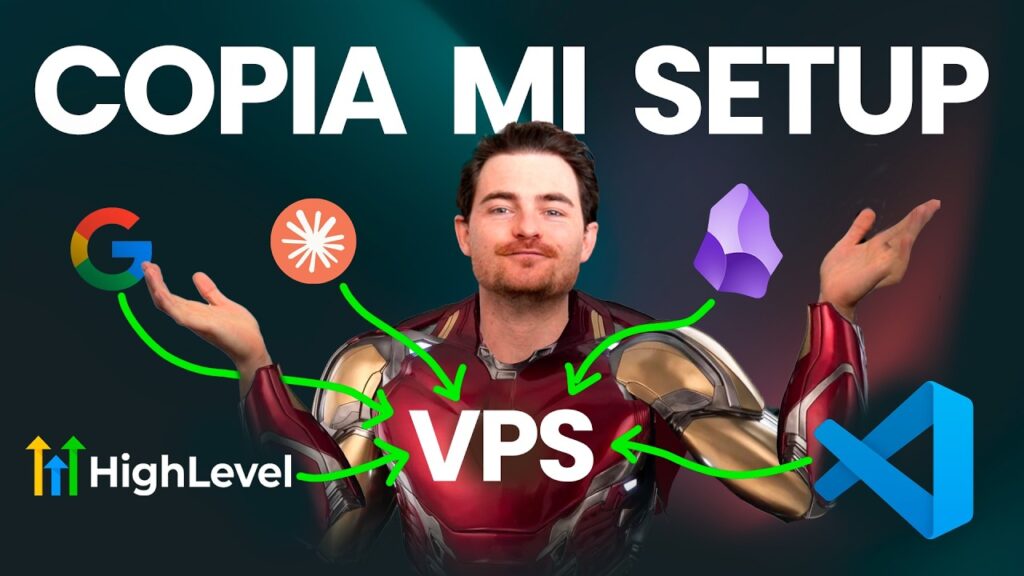
Si llevas tiempo buscando un setup Claude Code que de verdad funcione en producción, que esté disponible 24 horas y que conecte todas tus herramientas en un solo flujo de trabajo, este artículo es para ti. Voy a enseñarte exactamente el sistema que yo mismo utilizo, el que he desarrollado durante cientos de horas de prueba y error, y que hoy me permite gestionar proyectos, clientes y hasta mi vida personal desde cualquier dispositivo. No es teoría. Es mi setup real. Y al final te explico cómo puedes replicarlo paso a paso. Qué incluye este setup Claude Code y por qué funciona así La idea central es muy simple: un servidor VPS que funciona como centro de operaciones. Está encendido 24 horas al día, sincronizado con cuatro dispositivos (dos teléfonos, un MacBook y un PC de sobremesa) y conectado con todas las herramientas que necesito. El setup completo se compone de: Un VPS con Claude Code instalado, accesible desde cualquier lugar. Obsidian Sync + Obsidian CLI para mi segundo cerebro de notas. Un dashboard en tiempo real con métricas de negocio, salud y finanzas. GoHighLevel como CRM central, con interfaz personalizada. VS Code con Remote SSH para trabajar cómodamente desde el escritorio. Un asistente de voz (la he llamado Claudia) para interactuar desde el móvil. Todo conectado. Todo sincronizado. Y todo gestionado desde Claude Code. El VPS como centro de todo el setup Claude Code El VPS es el corazón del sistema. Es donde vive Claude Code, donde se ejecutan los scripts, donde se alojan los dashboards y donde se sincronizan las notas de Obsidian. ¿Por qué un VPS y no tu propio ordenador? Porque necesitas que el sistema esté siempre disponible. Si cierras el portátil, todo sigue funcionando. Si estás en la calle con el móvil, puedes acceder igual. Si necesitas que un proceso corra durante la noche, lo hace sin problemas. Yo uso un plan KVM2 porque hago un uso bastante intensivo, pero con un plan básico puedes empezar perfectamente. La localización del servidor la puedes elegir en Europa (Alemania, Francia) para tener buena latencia, y el sistema operativo es Ubuntu. Instalación paso a paso El proceso de instalación es mucho más sencillo de lo que parece. Son básicamente cuatro pasos de copiar y pegar: Contratar el VPS y abrir la terminal desde el panel de control. Instalar Node.js ejecutando el código correspondiente. Instalar Claude Code en el VPS (no en local, sino en remoto). Instalar tmux para mantener sesiones activas aunque cierres la terminal. Una vez ejecutas Claude Code en la terminal del VPS, te salta el asistente de configuración. Eliges «Cloud account with subscription» para usar tu suscripción de Claude Pro, autorizas el dispositivo, y listo: ya tienes Claude Code funcionando en remoto. VS Code con Remote SSH: la forma cómoda de trabajar Aunque puedes usar Claude Code directamente desde la terminal del VPS, la forma realmente cómoda es conectarte a través de VS Code con la extensión Remote SSH. El proceso es directo: Instalar VS Code en tu ordenador. Instalar la extensión Remote – SSH. Conectar al VPS con Ctrl+Shift+P → Remote SSH: Connect to Host y la IP de tu servidor. Instalar la extensión Claude Code (la oficial de Anthropic, ninguna otra). Una vez conectado, VS Code funciona como si estuvieras trabajando en local, pero todo se ejecuta en el servidor. Tienes el explorador de archivos, la terminal integrada y el chat de Claude Code en el mismo entorno. Es exactamente el mismo resultado que si lo hubieras instalado desde terminal, pero con una interfaz mucho más visual. Obsidian como segundo cerebro sincronizado con la IA Esta ha sido, sin duda, la parte que más me ha costado resolver. He probado plugins secundarios, instalaciones locales, Obsidian Sync solo, Live Sync de la comunidad… Nada funcionaba bien del todo. A la quinta fue la vencida. La solución final es Obsidian CLI combinado con Obsidian Sync. Lo que permite esta combinación es que, una vez instalado Obsidian en el VPS, la IA (Claude Code) puede acceder directamente a las notas, y todos tus dispositivos ven los cambios en el mismo segundo. Si la IA crea una nota, la ves inmediatamente en el móvil. Si tú borras algo desde el portátil, la IA lo detecta al instante. Sin errores de sincronización, sin conflictos, sin duplicados. Funciona y punto. Obsidian tiene además varias ventajas que lo hacen ideal para este setup: Formato Markdown (.md), sin formato propietario. Te puedes llevar tus notas a cualquier otro programa en cualquier momento. Diagramas, relaciones entre notas, etiquetas. Plugins para extender la funcionalidad. El coste de Obsidian Sync son 4 dólares al mes. Merece absolutamente la pena por el tiempo que te ahorras. Dashboard en tiempo real: todas tus métricas en un vistazo He generado un dashboard personal protegido con usuario y contraseña que me muestra en tiempo real métricas de todas las fuentes que necesito: GoHighLevel: últimos leads, estado de contactos, pipeline. Google Analytics: tráfico y comportamiento de las webs. YouTube Analytics: rendimiento del canal. Stripe, PayPal, Holded: facturación unificada en una sola gráfica. Meta Ads y Google Ads: reportes de campañas. Bots de trading: estado y rendimiento. Apps de salud: cómo he dormido, métricas del anillo inteligente. La clave está en que todo se ve en una sola pantalla. No necesitas entrar en cinco herramientas distintas para saber cómo va el negocio. Tienes una gráfica conjunta de ingresos que agrupa Stripe, Holded, PayPal y cualquier otra fuente. Todo de un vistazo. Dashboards para clientes: un diferencial brutal Y aquí viene algo que cambia completamente la propuesta de valor que ofreces como agencia. Puedes replicar este dashboard y crear uno personalizado para cada cliente. Le creas un subdominio (por ejemplo, cliente1.tudominio.es), le das acceso con usuario y contraseña, y ahí tiene en tiempo real: Métricas de Google Analytics. Reportes de campañas de anuncios. Últimas conversaciones en el CRM. Insights generados por la IA con sugerencias de mejora. Piénsalo: en lugar de dedicar dos horas al mes a hacer un informe
Cómo crear un Chatbot IA sin programar

¿Te imaginas tener un asistente disponible 24/7 que responda dudas, cualifique a tus clientes y te llene la agenda? Hoy crear un chatbot de IA es mucho más sencillo que cuando escribí la primera versión de esta guía: ya no hace falta programar ni conectar herramientas sueltas. Te enseño cómo lo hago en 2026 con Conversation AI de GoHighLevel, la plataforma de la que soy partner oficial y que uso con todos mis clientes: un bot por canal, qué información darle, cuánto cuesta y los errores que más vemos. Qué hace falta para crear un chatbot de IA Ten claras tres cosas: para qué lo quieres, dónde va a vivir y qué va a saber. Si fallas en una, el bot contestará, pero no te servirá. 1. Define el propósito de tu chatbot Un chatbot debe tener una misión clara. ¿Responderá preguntas frecuentes? ¿Ayudará a generar ventas? ¿Será un soporte técnico? Al definirlo sabrás qué respuestas necesita y qué plataforma te conviene. Si solo quieres que responda preguntas frecuentes en redes sociales, hay opciones muy baratas como ManyChat. Pero si quieres que forme parte de tu captación (agendar, calentar al lead, actualizar el CRM…), el bot tiene que vivir donde están tus contactos y tu calendario. 2. Elige plataforma: con código o sin programar Con programación: herramientas para desarrolladores como Dialogflow, de Google, o la API de un modelo de lenguaje. Control total, pero necesitas a alguien técnico para montarlo y mantenerlo. Sin programar: plataformas como GoHighLevel, donde el chatbot va integrado con el CRM, el email, las redes sociales y el calendario. Es lo que usamos en la agencia y puedes probarlo gratis 30 días. Cómo hacer un chatbot de IA con Conversation AI, paso a paso Conversation AI es el agente de texto de GoHighLevel: responde a los mensajes entrantes, recoge los datos del lead, contesta dudas y agenda citas. Para crear un chatbot de IA con él entras en Agentes de IA → Conversation AI y creas el bot. La guía oficial de HighLevel lo explica con detalle; te resumo lo importante: Elige cómo montarlo. Formulario guiado (lo más fácil para empezar), bot basado en prompt (más control: eliges el modelo y las acciones) o constructor visual por flujos, para conversaciones con ramas y varios pasos. Escribe el prompt con contexto real. Quién es tu negocio, quién le va a escribir, qué puede recomendar y qué no. Configura las acciones. Reservar citas, pasar la conversación a una persona, detener el bot, lanzar workflows, hacer seguimiento y actualizar campos del contacto. Si vas a dejar que agende, revisa antes cómo configurar servicios y calendarios. Elige el modo. Apagado (Off); sugerido (Suggestive), en el que la IA te propone la respuesta y tú decides si se envía; o piloto automático (Auto-Pilot), en el que contesta sola. Prueba antes de soltarlo. HighLevel recomienda probar captación, preguntas frecuentes, reservas y preguntas que no sabe contestar antes de activar el piloto automático. Yo lo dejo unos días en modo sugerido. Un bot por canal: web, WhatsApp, Instagram y comunidad Esto es lo que más ha cambiado. Antes había un bot «principal» que contestaba en todas partes; ahora cada bot se asigna a sus canales desde la pestaña Implementar (Deploy): SMS, email, Facebook, Instagram, WhatsApp, chat en directo y widget de chat. Y con los filtros por etiquetas, dos bots pueden compartir widget si atienden a contactos distintos. Lo tienes en la documentación de canales y enrutamiento. Web y landing pages El clásico: un widget de chat en tu web con un bot que conoce tus servicios. Si todavía no tienes web, puedes crear la web con AI Studio y añadirle el chatbot integrado; las conversaciones caen directamente en el CRM. WhatsApp Es de los canales más efectivos, sobre todo en negocios locales. Necesitas la API oficial de WhatsApp Business, que conectas desde GoHighLevel. Cuando escribí la primera versión de este artículo, pasar el número a la API implicaba dejar de usar la aplicación del móvil. Hoy existe la coexistencia: si ya usas la app de WhatsApp Business, la conectas al CRM y sigues escribiendo desde el móvil con el mismo número, con algunas limitaciones (las plantillas, por ejemplo, solo se envían desde el CRM). Nosotros lo tenemos integrado con el calendario y el CRM, y desde el móvil usamos LeadConnector, la app de GoHighLevel. Tienes el tutorial de configuración en este vídeo. Un consejo: controla cuándo entra la IA y para quién. En el truco para controlar tu chatbot de IA en WhatsApp te explico cómo filtrar por etiqueta o por horario, y en los nuevos usos de WhatsApp en GoHighLevel, cómo separar a quien te escribe desde un anuncio. Instagram y Facebook Los mensajes directos se asignan igual que el resto de canales. Es la alternativa a montar ManyChat aparte: el bot responde y el contacto queda en tu CRM con su historial. Y si activas la opción, Conversation AI también puede responder a notas de voz en WhatsApp, Messenger, Instagram y SMS. Comunidad Este es el que más me gusta. En la comunidad de KERS tengo un agente que vive solo dentro del portal del cliente y sabe que habla con miembros: les dice por dónde empezar, qué vídeo ver o cómo pedir una asesoría. El widget se activa en Suscripciones → Portal del cliente → Widget de chat. Te lo cuento paso a paso en cómo crear una IA que gestiona comunidades. Base de conocimiento: lo que necesitas para crear un chatbot de IA que no se invente nada Un bot sin información se lo inventa o responde con generalidades. En GoHighLevel la información se guarda en Agentes de IA → Base de conocimiento y después se conecta al bot. Según la documentación oficial, admite estas fuentes: Rastreador web: lee una URL exacta, todas las de una ruta o el dominio entero. El rastreador mejorado abre pestañas y acordeones para sacar más contenido, pero no entra en zonas con login. FAQ: preguntas y respuestas tal y como quieres