
Si llevas tiempo buscando un setup Claude Code que de verdad funcione en producción, que esté disponible 24 horas y que conecte todas tus herramientas en un solo flujo de trabajo, este artículo es para ti. Voy a enseñarte exactamente el sistema que yo mismo utilizo, el que he desarrollado durante cientos de horas de prueba y error, y que hoy me permite gestionar proyectos, clientes y hasta mi vida personal desde cualquier dispositivo.
No es teoría. Es mi setup real. Y al final te explico cómo puedes replicarlo paso a paso.
Qué incluye este setup Claude Code y por qué funciona así
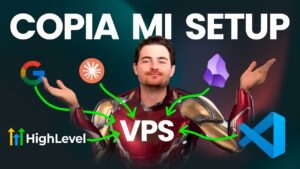
La idea central es muy simple: un servidor VPS que funciona como centro de operaciones. Está encendido 24 horas al día, sincronizado con cuatro dispositivos (dos teléfonos, un MacBook y un PC de sobremesa) y conectado con todas las herramientas que necesito.
El setup completo se compone de:
- Un VPS con Claude Code instalado, accesible desde cualquier lugar.
- Obsidian Sync + Obsidian CLI para mi segundo cerebro de notas.
- Un dashboard en tiempo real con métricas de negocio, salud y finanzas.
- GoHighLevel como CRM central, con interfaz personalizada.
- VS Code con Remote SSH para trabajar cómodamente desde el escritorio.
- Un asistente de voz (la he llamado Claudia) para interactuar desde el móvil.
Todo conectado. Todo sincronizado. Y todo gestionado desde Claude Code.
El VPS como centro de todo el setup Claude Code
El VPS es el corazón del sistema. Es donde vive Claude Code, donde se ejecutan los scripts, donde se alojan los dashboards y donde se sincronizan las notas de Obsidian.
¿Por qué un VPS y no tu propio ordenador? Porque necesitas que el sistema esté siempre disponible. Si cierras el portátil, todo sigue funcionando. Si estás en la calle con el móvil, puedes acceder igual. Si necesitas que un proceso corra durante la noche, lo hace sin problemas.
Yo uso un plan KVM2 porque hago un uso bastante intensivo, pero con un plan básico puedes empezar perfectamente. La localización del servidor la puedes elegir en Europa (Alemania, Francia) para tener buena latencia, y el sistema operativo es Ubuntu.
Instalación paso a paso
El proceso de instalación es mucho más sencillo de lo que parece. Son básicamente cuatro pasos de copiar y pegar:
- Contratar el VPS y abrir la terminal desde el panel de control.
- Instalar Node.js ejecutando el código correspondiente.
- Instalar Claude Code en el VPS (no en local, sino en remoto).
- Instalar tmux para mantener sesiones activas aunque cierres la terminal.
Una vez ejecutas Claude Code en la terminal del VPS, te salta el asistente de configuración. Eliges «Cloud account with subscription» para usar tu suscripción de Claude Pro, autorizas el dispositivo, y listo: ya tienes Claude Code funcionando en remoto.
VS Code con Remote SSH: la forma cómoda de trabajar
Aunque puedes usar Claude Code directamente desde la terminal del VPS, la forma realmente cómoda es conectarte a través de VS Code con la extensión Remote SSH.
El proceso es directo:
- Instalar VS Code en tu ordenador.
- Instalar la extensión Remote – SSH.
- Conectar al VPS con
Ctrl+Shift+P → Remote SSH: Connect to Hosty la IP de tu servidor. - Instalar la extensión Claude Code (la oficial de Anthropic, ninguna otra).
Una vez conectado, VS Code funciona como si estuvieras trabajando en local, pero todo se ejecuta en el servidor. Tienes el explorador de archivos, la terminal integrada y el chat de Claude Code en el mismo entorno. Es exactamente el mismo resultado que si lo hubieras instalado desde terminal, pero con una interfaz mucho más visual.
Obsidian como segundo cerebro sincronizado con la IA
Esta ha sido, sin duda, la parte que más me ha costado resolver. He probado plugins secundarios, instalaciones locales, Obsidian Sync solo, Live Sync de la comunidad… Nada funcionaba bien del todo. A la quinta fue la vencida.
La solución final es Obsidian CLI combinado con Obsidian Sync. Lo que permite esta combinación es que, una vez instalado Obsidian en el VPS, la IA (Claude Code) puede acceder directamente a las notas, y todos tus dispositivos ven los cambios en el mismo segundo.
Si la IA crea una nota, la ves inmediatamente en el móvil. Si tú borras algo desde el portátil, la IA lo detecta al instante. Sin errores de sincronización, sin conflictos, sin duplicados. Funciona y punto.
Obsidian tiene además varias ventajas que lo hacen ideal para este setup:
- Formato Markdown (.md), sin formato propietario. Te puedes llevar tus notas a cualquier otro programa en cualquier momento.
- Diagramas, relaciones entre notas, etiquetas.
- Plugins para extender la funcionalidad.
El coste de Obsidian Sync son 4 dólares al mes. Merece absolutamente la pena por el tiempo que te ahorras.
Dashboard en tiempo real: todas tus métricas en un vistazo
He generado un dashboard personal protegido con usuario y contraseña que me muestra en tiempo real métricas de todas las fuentes que necesito:
- GoHighLevel: últimos leads, estado de contactos, pipeline.
- Google Analytics: tráfico y comportamiento de las webs.
- YouTube Analytics: rendimiento del canal.
- Stripe, PayPal, Holded: facturación unificada en una sola gráfica.
- Meta Ads y Google Ads: reportes de campañas.
- Bots de trading: estado y rendimiento.
- Apps de salud: cómo he dormido, métricas del anillo inteligente.
La clave está en que todo se ve en una sola pantalla. No necesitas entrar en cinco herramientas distintas para saber cómo va el negocio. Tienes una gráfica conjunta de ingresos que agrupa Stripe, Holded, PayPal y cualquier otra fuente. Todo de un vistazo.
Dashboards para clientes: un diferencial brutal
Y aquí viene algo que cambia completamente la propuesta de valor que ofreces como agencia. Puedes replicar este dashboard y crear uno personalizado para cada cliente.
Le creas un subdominio (por ejemplo, cliente1.tudominio.es), le das acceso con usuario y contraseña, y ahí tiene en tiempo real:
- Métricas de Google Analytics.
- Reportes de campañas de anuncios.
- Últimas conversaciones en el CRM.
- Insights generados por la IA con sugerencias de mejora.
Piénsalo: en lugar de dedicar dos horas al mes a hacer un informe con pantallazos, tu cliente tiene un dashboard que se actualiza solo, con infinitamente más información, que se ve profesional y que puede consultar en cualquier momento. Nadie le está haciendo eso. Y tú te ahorras tiempo porque se genera automáticamente.
GoHighLevel como motor: CRMs verticales con interfaz propia
GoHighLevel es la base sobre la que corre todo el sistema de gestión de clientes. Pero lo que estoy desarrollando ahora va un paso más allá: CRMs para nichos concretos donde toda la interfaz está diseñada específicamente para ese sector.
La idea es que los datos (contactos, inmuebles, conversaciones, pipelines) corren con GoHighLevel por debajo, pero la experiencia de usuario es completamente personalizada. El cliente ve una interfaz exclusiva para su negocio, perfectamente adaptada, sin saber que por detrás está GoHighLevel haciendo todo el trabajo.
Esto abre una línea de negocio muy potente: puedes vender un CRM vertical para inmobiliarias, clínicas, restaurantes o lo que necesites, con un aspecto premium y diferenciado, pero con toda la potencia y las integraciones de GoHighLevel.
Asistente de voz y app móvil
También he montado un asistente de voz al que he llamado Claudia. Es una web app que Claude Code me generó y que he instalado como aplicación en el teléfono.
Tiene una interfaz sencilla con accesos directos a lo que más uso:
- Botón para grabar notas directamente a Obsidian por voz.
- Acceso directo al dashboard.
- Control del consumo de tokens de la API.
- Interacción por voz con Claude a través de la API.
He probado también una skill de Alexa, pero de momento no está tan perfeccionada. Funciona, pero Amazon da más problemas de los que soluciona en ese aspecto.
Kanban sincronizado para el equipo
Otro uso muy práctico: he creado un tablero kanban para gestionar el proceso de edición de vídeos con mi editor, Diego.
Las tarjetas se sincronizan con una nota de Obsidian que se llama «ideas para vídeos». Todas las ideas que están en esa nota aparecen automáticamente en el tablero. Puedo moverlas entre columnas (idea → investigado → enviado a editar → editado → listo para subir), y Diego tiene su propio dashboard con una réplica sincronizada donde él también puede mover tarjetas.
Cuando Diego mueve un vídeo a «editado», yo lo veo al instante. Voy a la carpeta de Drive, lo descargo y lo subo. Flujo limpio, sin mensajes de WhatsApp preguntando «¿cómo va ese vídeo?».
¿Cuánto cuesta montar este setup?
Siendo transparente con los números:
- Claude Pro: entre 15 y 20 dólares al mes.
- VPS: depende del plan, pero el básico es muy asequible.
- Obsidian Sync: 4 dólares al mes.
- GoHighLevel: 97 dólares al mes (con 30 días de prueba gratis).
No es un coste elevado si lo comparas con el tiempo que te ahorras y el nivel de servicio que puedes ofrecer a tus clientes. Solo el dashboard automatizado para clientes ya te elimina horas de trabajo manual cada mes.
Cómo empezar: el prompt de configuración
He desarrollado un prompt de 57 páginas (sí, 57) que funciona como un asistente paso a paso dentro de Claude Code. Lo pegas en la terminal y te va haciendo preguntas: cómo te llamas, qué herramientas quieres configurar, qué APIs vincular.
Lo mejor es que puedes saltar pasos. Si de momento no quieres configurar Obsidian, lo dejas para después. Si la semana que viene quieres vincular GoHighLevel, le dices «quiero vincular GoHighLevel» y te guía en el proceso. El sistema está diseñado para que vayas configurando a tu ritmo.
Todo el proceso es copiar y pegar. No necesitas saber programar. Si puedes seguir instrucciones y pegar un código en una terminal, puedes montarlo.
Conclusión
Este setup Claude Code no es un juguete ni un experimento. Es un sistema de productividad real que uso todos los días para gestionar mi negocio, mis clientes y mis proyectos. Un VPS como centro, Claude Code como cerebro, Obsidian como memoria, GoHighLevel como motor de negocio y dashboards personalizados como diferencial frente a la competencia.
Lo que antes me costaba horas ahora se genera solo. Y lo que antes era un informe estático con pantallazos ahora es un dashboard interactivo en tiempo real que cualquier cliente puede consultar cuando quiera.
Si te interesa replicar este setup, tienes toda la guía paso a paso disponible. Y si quieres empezar con GoHighLevel, tienes 30 días de prueba gratis con el enlace de la descripción.