
GoHighLevel 2.0 cambia por completo el diseño y la experiencia de uso de la plataforma. Soy una de las pocas personas que ya la tiene activada para probarla, y en este artículo te cuento qué cambia, cómo se personaliza el menú nuevo y qué tienes que revisar antes de activarla en tus subcuentas, porque hay un aviso importante con el CSS.
Por qué GoHighLevel 2.0 cambia el diseño
Hasta ahora GoHighLevel tenía dos mundos. Una primera vista con todas las utilidades y, cuando entrabas en configuración, cambiaba todo y aparecía otro menú distinto. Explicárselo a un cliente siempre ha sido un engorro, y la experiencia de usuario era, siendo sinceros, lamentable. Eso es lo que se arregla con GoHighLevel 2.0: una sola interfaz, un menú que puedes ordenar a tu gusto y la configuración abriéndose al lado, sin salir de donde estás.
Un aviso antes de seguir: si ves este artículo recién publicado, lo más probable es que todavía no tengas acceso. Solo lo tenemos unas pocas personas seleccionadas en todo el mundo para probarlo y dar feedback. Avisaré en la comunidad con antelación cuando esté disponible para todos.
Lo que cambia en GoHighLevel 2.0, de un vistazo
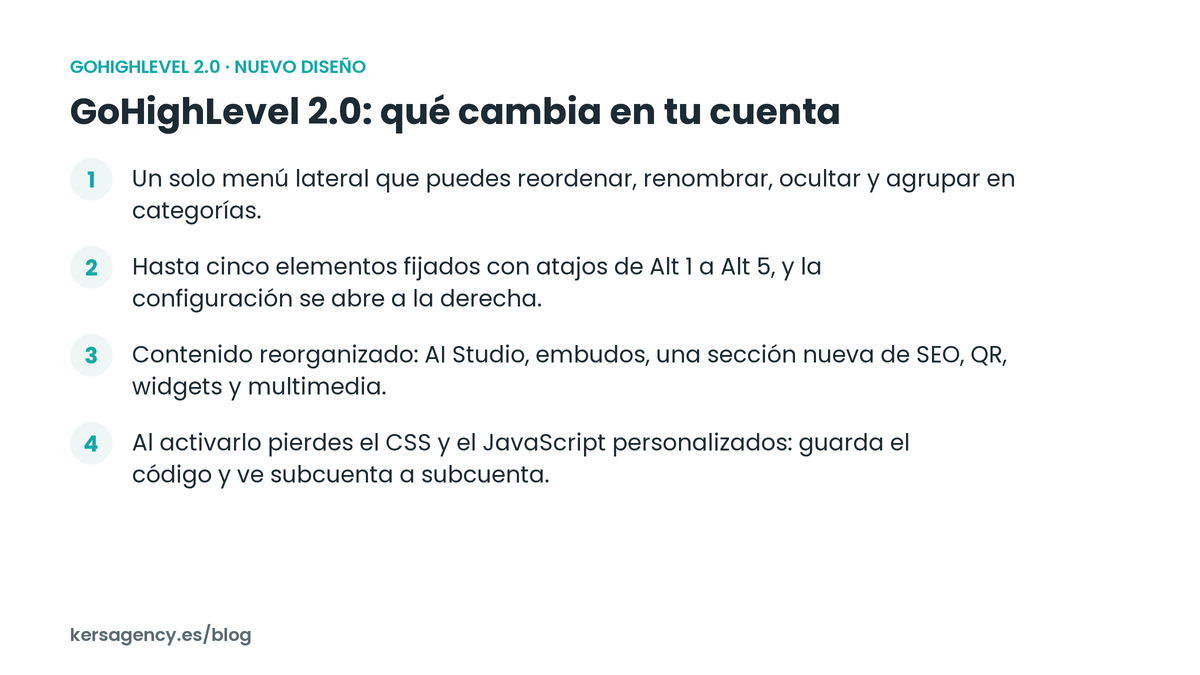
- Un solo menú lateral que puedes reordenar, renombrar, ocultar y agrupar en categorías.
- Elementos fijados con atajos de teclado: los que más usas, siempre arriba y accesibles con Alt más un número.
- Configuración a la derecha: se abre como un panel mientras sigues viendo el resto de la cuenta.
- Lista de subcuentas a la izquierda: un clic y ves todas.
- Apartados reorganizados: marketing, contenido y reputación cambian de sitio, y aparece una sección de SEO dentro de contenido.
- Plantillas de navegación: guardas tu menú con nombre y lo reutilizas.
El menú lateral: reordenar, renombrar, ocultar y crear categorías
Todo se hace desde «Editar nav». Al entrar, la interfaz cambia a modo edición y puedes mover los bloques arrastrando: automatizaciones arriba, CRM arriba, marketing arriba, y lo que no uses, abajo. Si hay algo que no quieres ver, lo ocultas con el icono del ojo. Y ojo, esto lo oculta para todos: no tienes que ir usuario por usuario.
Desde el mismo sitio puedes cambiar el icono de cada elemento, subirlo o bajarlo, y crear categorías nuevas para compactar la estructura si te molesta cómo viene de serie. Lo mismo vale para los submenús: entras en contenido, por ejemplo, y reordenas lo que hay dentro.
Cuando termines, guardas y le pones nombre a la plantilla. La predeterminada no se puede editar, así que tu configuración vive en una plantilla propia que puedes aplicar donde quieras. Yo tengo menús creados para cosas concretas, como la integración de Holded, que ya está pública: busca «KERS» en el marketplace de GoHighLevel y la tienes gratis para conectar tu facturación.
Fijados y atajos: Alt 1, Alt 2 y hasta cinco accesos directos
Encima del menú hay una zona de elementos fijados. Si vives entre tres o cuatro apartados, los fijas ahí y entras con un atajo: en mi caso, Alt 1 abre contactos y Alt 2 abre conversaciones. De momento solo caben cinco, uno por cada atajo de Alt 1 a Alt 5, así que elige bien cuáles son los tuyos. Justo debajo tienes los recientes, con lo último que has tocado.
Configuración a la derecha, sin salir de la pantalla
Este es el cambio que más me gusta de GoHighLevel 2.0. Hasta ahora, entrar en configuración significaba cambiar de interfaz, volver atrás, esperar a que cargara y buscar otra vez dónde estabas. Ahora la configuración se abre en un panel a la derecha y sigues viendo el resto de la cuenta. Es algo que no entendía cómo no existía ya, y por fin está.
Qué se ha movido de sitio
Muchas cosas siguen donde siempre, pero otras no. Lo que he visto hasta ahora:
- Marketing: abre un submenú con el planificador de redes sociales, el creador de correos y el gestor de afiliados, cada uno con sus propios apartados dentro.
- Tablas de marca y reputación: reordenadas, pero más fáciles de entender que antes.
- Contenido: aquí está lo más interesante. Dentro tienes AI Studio, embudos y sitios web, y aparecen una sección nueva de SEO, el seguimiento externo, los widgets, los códigos QR y el almacenamiento multimedia, que antes andaba suelto. Dominios y redirecciones también viven aquí.
Si estás empezando con la plataforma, te recomiendo leer antes los primeros pasos para configurar GoHighLevel, porque la lógica de la cuenta no cambia: cambia dónde está cada cosa.
Cómo activar GoHighLevel 2.0 y el aviso del CSS
La mayoría de novedades presentadas en el evento de Dallas ya están en Labs, en la vista de agencia, y algunas vienen activadas directamente, como el uso gratuito de la IA. El nuevo diseño también está ahí para quien tenga acceso. Antes de activarlo, lee esto dos veces:
- Pierdes las personalizaciones de CSS y JavaScript. En el momento en que activas la nueva interfaz, todo lo que tuvieras cargado en estilos personalizados desaparece. Si has seguido mi guía para cambiar el logo, los colores y la tipografía de GoHighLevel, guarda ese código antes.
- Ve subcuenta a subcuenta. No lo actives en toda la agencia de golpe. Prueba en una, revisa qué se rompe y sigue.
- Tus clientes van a notar el cambio. Si vendes GoHighLevel con tu marca, avísales antes. Tienes más contexto en cómo cambiar una subcuenta en modo SaaS.
Qué pasa con las formaciones
Voy a tener que volver a grabar buena parte de las formaciones de la comunidad, porque las pantallas cambian. Lo haré en cuanto la interfaz sea pública, y creo que merece la pena: se entiende mejor y a los clientes les costará menos. Mientras tanto, el curso gratis de GoHighLevel sigue siendo válido para entender la lógica de la plataforma, y las novedades de GoHighLevel de este otoño te ponen al día de lo que ha ido llegando.
🎥 Te lo enseño en el vídeo
En cinco minutos recorro la interfaz nueva: el menú editable, los fijados con atajos, la configuración a la derecha y el apartado de contenido. Puedes verlo en YouTube o aquí mismo.
Preguntas frecuentes sobre GoHighLevel 2.0
¿Cuándo podré activar GoHighLevel 2.0?
Hoy solo lo tiene un grupo reducido de prueba. Muchas de las novedades del evento ya están en Labs, en la vista de agencia. Cuando el diseño nuevo esté disponible para todos, lo avisaré en la comunidad con antelación.
¿Pierdo mis personalizaciones al activar la nueva interfaz?
Sí. El CSS y el JavaScript personalizados desaparecen al activarla. Guarda el código antes y actívala subcuenta a subcuenta.
¿Cuántos elementos puedo fijar en el menú?
De momento cinco, uno por cada atajo de Alt 1 a Alt 5.
¿Cambia la lógica de la cuenta o solo el diseño?
La lógica es la misma: contactos, conversaciones, automatizaciones, embudos. Lo que cambia es la navegación, dónde está cada cosa y que la configuración ya no te saca de la pantalla.
Prepárate para GoHighLevel 2.0
Si todavía no tienes cuenta, prueba GoHighLevel 30 días con mi enlace y entra en la comunidad: ahí avisaré del lanzamiento y ahí estarán las formaciones nuevas. Y cuéntame qué te parece la interfaz y qué le cambiarías. Todavía puedo pasar feedback al equipo de GoHighLevel, así que déjamelo en los comentarios del vídeo.
Artículos relacionados
- Novedades de GoHighLevel en otoño de 2026
- ¿Qué es GoHighLevel y para qué sirve realmente?
- Qué es AI Studio de GoHighLevel y cómo crear webs a golpe de prompt
- GoHighLevel para principiantes: prospección y onboarding en piloto automático
- Primeros pasos en GoHighLevel: qué configurar en cuanto entres a tu cuenta