

Si no tienes un software de facturación y quieres empezar a vender tus servicios, ahora lo tienes muy sencillo. Crear facturas en GoHighLevel con tu marca ya es cuestión de escribir un prompt: han ampliado el apartado de facturas y documentos y ahora hay un constructor con inteligencia artificial que te genera la plantilla. Te enseño cómo lo utilizo yo y te paso el prompt exacto, para que lo copies y lo adaptes.
¿Acabas de llegar? Empieza por qué es GoHighLevel. Y si facturas en España, al final te cuento cómo encaja esto con la normativa.
Qué es el constructor de facturas en GoHighLevel con IA
HighLevel lo llama Layout AI Builder y, en su nota oficial de la novedad, lo resume así: describes la factura que quieres, la IA la construye y después afinas cualquier elemento en un editor visual. También puedes subirle o describirle la factura que ya usas para que te la reconstruya.
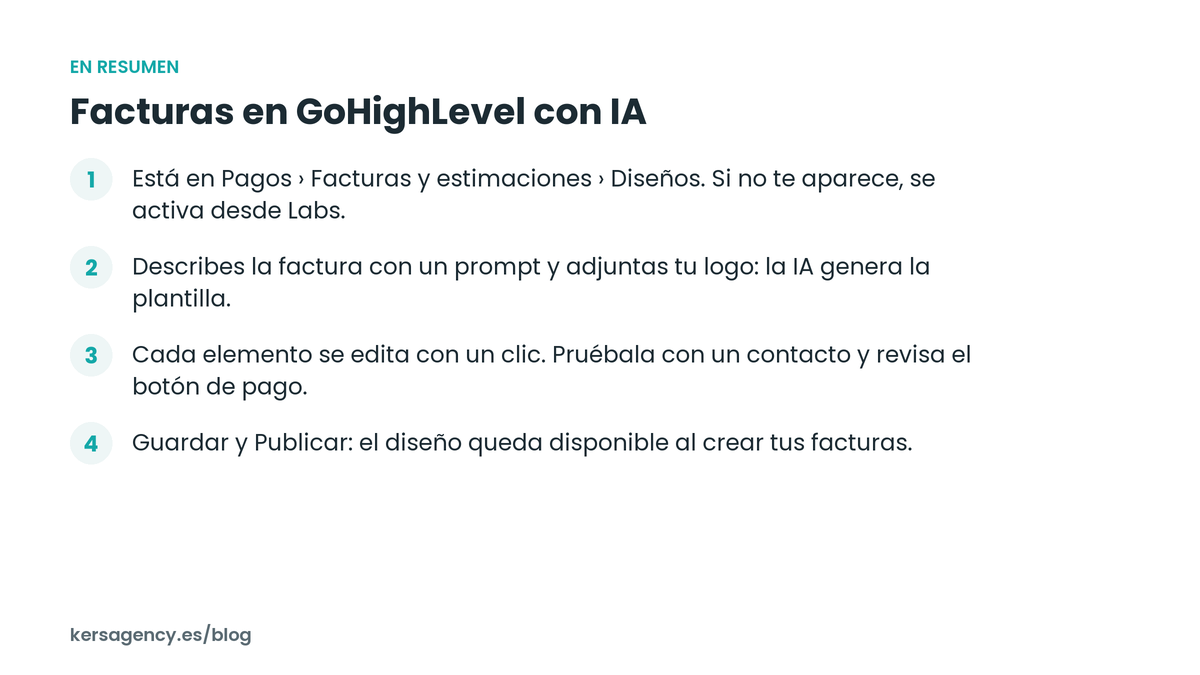
Lo encuentras en Pagos › Facturas y estimaciones, dentro de Diseños.
Ojo con esto: puede que cuando leas este artículo todavía no lo tengas activado. Según esa misma nota (nombres en inglés, como aparecen allí), se activa en Settings → Labs → Sub-Account: buscas «AI-Powered Custom Invoice Layouts», pulsas Activate Feature y das acceso a las subcuentas de una en una o a todas a la vez.
Cómo preparo el prompt con Claude
El prompt no lo he escrito a mano. Se lo he pedido a Claude, que ya tiene todo mi contexto: mi nombre, la empresa, los colores de marca… Si quieres trabajar igual, te enseño a instalar Claude Code y conectarlo con GoHighLevel y, en mi setup completo con Claude Code en un VPS, cómo lo tengo funcionando las 24 horas.
¿No usas Claude? Copia mi prompt y adáptalo. Le doy tres cosas a la herramienta:
- El estilo. Factura en español, A4, sobria y profesional, con los colores y las tipografías de KERS.
- Los bloques de datos. Emisor, cliente, tabla de conceptos y totales con sus impuestos.
- El logo. Lo añado como adjunto.
El prompt que uso para mis facturas en GoHighLevel
Este es el prompt, tal cual lo usé. Cambia colores, tipografías y datos por los tuyos y completa lo que va entre corchetes:
Factura en español, A4, sobria y profesional con estética KERS: fondo blanco, cabecera y totales en gris pizarra #1a2328, acentos y líneas finas en teal #0cabae, títulos en Poppins y texto en Inter. Logo (adjunto) arriba a la izquierda.
Cabecera: «FACTURA», número con serie, fecha de expedición y fecha de vencimiento.
Emisor: nombre comercial de mi negocio, NIF [completar], dirección del negocio y país.
Cliente: razón social o nombre, NIF/DNI (campo personalizado del contacto), dirección completa y email.
Tabla: concepto, descripción, cantidad, precio unitario sin IVA, descuento e importe.
Totales: base imponible, IVA 21 % (tipo y cuota), retención IRPF 15 % en negativo (solo si el cliente es empresa o autónomo) y total a pagar destacado, haciendo que sean campos separados, cada impuesto, un valor y luego la suma.
Dos detalles: el NIF/DNI del cliente sale de un campo personalizado del contacto y cada impuesto va en un campo separado. Los tipos de IVA y de retención son los de mi prompt; revisa los tuyos con tu gestoría.
Qué genera la IA y cómo se edita la plantilla
Le das a generar y te crea la factura. Importante: lo que sale es una plantilla, con los datos del emisor (tú), los datos del cliente y una serie de productos de ejemplo con sus impuestos.
¿Qué es lo bueno? Que cada elemento se edita con un clic. Pinchas en cualquiera y a la derecha te dice qué tipo de campo se va a rellenar ahí. Un texto lo cambias por el que quieras; el importe lo coge de la propia factura.
Con el diseño pasa lo mismo: redondeos, fondo, logo… A mí me colocó el logo sobre un fondo oscuro, y ahí tienes dos salidas: poner un color más claro para que se vea o cambiar el logo, que es lo que hice yo. Además, según HighLevel, cada cambio de la IA guarda un punto de restauración para volver a una versión anterior desde el chat.
Pruébala con un contacto real y revisa el botón de pago
Arriba, en medio, verás que la vista previa usa un ejemplo de factura. Para ver cómo queda de verdad, elige ahí un contacto concreto: yo puse a una persona de mi equipo, con la factura de la comunidad, y ya aparecen mis datos de facturación, los suyos, el producto y si lleva impuestos o no.
La factura lleva además un botón de pago. Le puedes cambiar el texto (yo lo puse en español, «Pagar»): actualizas, aplicas y queda como «Pagar 29 €», el importe de mi ejemplo. Al pulsarlo se abre la página de pago en línea, o la que tú elijas para ese producto. Si aún no has conectado tu pasarela, mira integraciones de cobro y teléfono en GoHighLevel.
Guardar y publicar el diseño de tus facturas en GoHighLevel
Cuando la plantilla está como quieres (base imponible, IVA, total a pagar, botón de pago y logo), quedan dos clics: Guardar y Publicar.
Al publicar, ese diseño queda disponible para las facturas que generes a partir de ahora. Lo tienes en Pagos › Facturas y estimaciones › Diseños, donde puedes ir modificándolo y creando nuevas versiones. HighLevel añade dos matices: el diseño publicado se elige al crear la factura y queda bloqueado en esa factura una vez enviada o parcialmente pagada.
🎥 Te lo enseño en el vídeo
En el vídeo ves cómo genero la plantilla con el prompt, la pruebo con un contacto y la publico; también puedes verlo en YouTube.
Facturas en GoHighLevel y normativa española: cuándo conectar Holded
Una cosa es que la factura quede bonita y otra, la normativa. Hoy hemos visto lo primero: dejar con tu marca las facturas en GoHighLevel.
Si facturas en España y necesitas un programa de facturación adaptado a la normativa española (Verifactu), en el blog ya te he contado lo que recomiendo: conectar Holded. Tienes el paso a paso en cómo automatizar Holded con GoHighLevel y la visión completa en cómo automatizar contabilidad, facturación y marketing y prepararte para Verifactu. La parte fiscal, mírala ahí y con tu gestoría.
Preguntas frecuentes sobre las facturas en GoHighLevel
¿Por qué no me aparece el constructor de facturas con IA?
Porque puede que todavía no esté activado en tu cuenta: según HighLevel, se activa desde Labs.
¿Puedo modificar el diseño después de publicarlo?
Sí. Desde Diseños puedes modificarlo y crear nuevas versiones. Eso sí, en una factura ya enviada o parcialmente pagada el diseño queda bloqueado.
¿Las facturas en GoHighLevel me valen si facturo en España?
Aquí te he enseñado a diseñarlas, no la parte legal. Si necesitas un programa adaptado a la normativa española, lo que recomiendo en el blog es conectar Holded.
Crea hoy tus facturas en GoHighLevel
Si todavía no tienes cuenta, puedes probar GoHighLevel 30 días, copiar mi prompt y generar tu plantilla. Si te atascas adaptándolo a tu marca, pregúntame en la comunidad de KERS, y si empiezas desde cero tienes el curso gratis de GoHighLevel en español.
Cualquier duda, déjamela en los comentarios. Te veo en la comunidad.