

Cómo crear una IA que gestiona comunidades en GoHighLevel (paso a paso)

Cómo crear un agente de inteligencia artificial que atiende solo dentro de tu comunidad de GoHighLevel, distinto al de tu web: widget de chat, Conversation AI, vinculación e instalación en el portal del cliente.
Cómo comprar un número español en Twilio y vincularlo con GoHighLevel en 2026
Si necesitas comprar un número español en Twilio para usarlo con GoHighLevel, probablemente ya te habrás dado cuenta de que no hay apenas documentación ni tutoriales al respecto. Es un proceso con varios pasos, pero ninguno es difícil si sabes exactamente qué hacer. En esta guía te lo explico todo: desde crear tu cuenta de Twilio hasta tener el número funcionando en GoHighLevel listo para recibir y hacer llamadas con inteligencia artificial. Por qué necesitas Twilio para tener un número español en GoHighLevel GoHighLevel utiliza por defecto LC Phone como sistema de telefonía. El problema es que si quieres un número de teléfono español (con prefijo +34), LC Phone no lo ofrece directamente. La solución es usar Twilio como proveedor externo y conectarlo con GoHighLevel. Con Twilio puedes comprar un número español local por tan solo 2,50 $ al mes. Todos los costes de llamadas y SMS se gestionan directamente desde Twilio, no desde GoHighLevel. Es decir, GoHighLevel actúa como intermediario, pero el consumo real va contra tu saldo de Twilio. Paso 1: Crear tu cuenta de Twilio y cargar saldo Lo primero es ir a Twilio y registrarte. Te va a dar dos opciones: prueba gratis o empezar a pagar. Para comprar un número español en Twilio, necesitas directamente la cuenta de pago. Con la prueba gratis no vas a poder solicitar números internacionales. El proceso de registro te pide: Datos básicos de la cuenta (nombre, email, foto de perfil). Dirección postal. Validación de DNI. Twilio te pide escanear tu documento de identidad por ambas caras. Si no tienes buena webcam puede ser un poco tedioso, pero funciona. Cargar saldo inicial: el mínimo son 20 $. Este crédito es el que se consume cada vez que hagas una llamada de voz o envíes un SMS. Una vez completado el registro, ya tienes acceso al dashboard de Twilio con dos datos clave que vas a necesitar más adelante: el Account SID (identificador de tu cuenta) y el Auth Token (token de acceso). Subcuentas: organiza por cliente Twilio te permite crear subcuentas dentro de tu cuenta principal. Esto es útil si gestionas varios clientes en GoHighLevel y quieres tener cada número asociado a una subcuenta diferente. No es obligatorio: puedes trabajar perfectamente con la cuenta principal para empezar. Paso 2: Configurar el Regulatory Compliance Antes de solicitar el número, necesitas tener dos elementos validados en la sección Regulatory Compliance de Twilio: Bundle: es un paquete de documentación que certifica que cumples con la normativa del país. Lo creas desde Regulatory Compliance y necesita estar en estado «validado». Address: una dirección postal verificada. Es posible que se genere automáticamente durante el registro, pero si no aparece, puedes crear una nueva manualmente. Ambos deben estar en estado validado antes de continuar. Sin ellos, la solicitud del número será rechazada. Paso 3: Solicitar el número español en Twilio Aquí viene la parte que más confunde a la gente. Si vas a Phone Numbers > Buy a Number y buscas «Spain», no va a aparecer nada. Los números españoles no están disponibles en el catálogo estándar. Lo que tienes que hacer es usar la opción «Request an exclusive number». Este botón te lleva a un asistente donde debes completar: País: España. Tipo de número: Local. Es la opción más económica (2,50 $/mes) y la que se aprueba más rápido, normalmente en 24 horas. Prefijo: escribe el prefijo completo con formato internacional. Por ejemplo, +34 976 para Zaragoza o +34 876 si el prefijo clásico está agotado. Si te equivocas en el prefijo, no pasa nada grave: el soporte de Twilio te avisará y te propondrá una alternativa. Email de contacto y nombre de la cuenta (puedes usar tu nombre o el de la subcuenta). Account SID de Twilio: lo copias del dashboard. Caso de uso: describe brevemente para qué lo necesitas. Por ejemplo, «Vincular con GoHighLevel para asistente de inteligencia artificial». No van a rechazarte por lo que pongas aquí, pero conviene ser claro. Bundle SID y Address SID: los dos identificadores validados del paso anterior. Envías la solicitud y a esperar. Normalmente en 1 o 2 días recibes un email confirmando que tu número ha sido aprobado y ya está disponible en tu cuenta. Paso 4: Verificar el número en Twilio Cuando recibas la confirmación, vuelve a Twilio y ve a Phone Numbers > Active Numbers. Ahora deberías ver dos números: El número de test de Estados Unidos que Twilio genera por defecto (puedes ignorarlo). Tu nuevo número español con el prefijo que solicitaste. Fíjate en las capacidades del número. Dependiendo del tipo, puede tener solo voz, solo SMS, o ambos. Los números locales españoles suelen tener capacidad de voz, que es lo que necesitas para las llamadas con IA en GoHighLevel. Paso 5: Vincular Twilio con GoHighLevel Esta es la parte que más ha cambiado respecto a versiones anteriores. Antes podías conectar Twilio manualmente desde los ajustes de GoHighLevel. Ahora necesitas que el soporte de GoHighLevel lo haga por ti. Cómo contactar con soporte Ve a GoHighLevel, arriba del todo, y haz clic en «Need help». Puedes abrir un chat, un ticket o programar un Zoom. El chat es lo más rápido: literalmente te lo resuelven en un minuto. Les dices que quieres vincular tu cuenta de Twilio con GoHighLevel y te van a pedir dos cosas: Account SID Auth Token Ambos están en el dashboard principal de Twilio. Los copias, se los pegas en el chat y en cuestión de segundos te hacen el cambio. Importante: qué pasa con tus números de LC Phone Al cambiar el sistema de telefonía de LC Phone a Twilio, todos los números que tengas comprados en LC Phone se borran automáticamente. No hay vuelta atrás, así que asegúrate de que no necesitas esos números antes de hacer el cambio. A día de hoy, GoHighLevel no te da la opción de tener ambos sistemas activos a la vez. Paso 6: Configurar el número español en GoHighLevel Una vez que soporte haya hecho la vinculación, entra en
Cómo crear formularios PRO en GoHighLevel con IA y webhooks
Los formularios GoHighLevel por defecto cumplen su función, pero seamos honestos: se quedan cortos cuando necesitas algo con personalidad. No puedes meter sliders, ilustraciones ni adaptar la estética al 100% de cada proyecto. La buena noticia es que hay una forma sencilla de crear formularios totalmente personalizados con inteligencia artificial y conectarlos al CRM de GoHighLevel sin perder ninguna funcionalidad. Te explico exactamente cómo hacerlo. Por qué los formularios GoHighLevel estándar tienen limitaciones Cuando trabajas con el constructor de formularios nativo de GoHighLevel, puedes retocar estilos, transparencias y colores para dejarlo más o menos presentable. Pero hay un techo claro: no puedes incorporar sliders interactivos, ilustraciones personalizadas ni crear experiencias de usuario realmente diferenciadoras. Piensa en un valorador online inmobiliario, por ejemplo. Necesitas campos desplegables con opciones específicas (año de construcción, estado de la vivienda, extras, orientación…), una estética cuidada y funcionalidades que van más allá de lo que una encuesta o formulario estándar de GoHighLevel te permite. Y esto aplica a cualquier proyecto donde el formulario sea una pieza clave de captación. La solución no es abandonar GoHighLevel ni buscar herramientas externas complicadas. Es usar IA para generar el formulario y webhooks para conectarlo directamente al CRM. Cómo usar IA para generar formularios GoHighLevel personalizados El primer paso es recurrir a una herramienta de inteligencia artificial — Claude, ChatGPT o la que prefieras — para que te genere el HTML, CSS y JavaScript del formulario. No necesitas ser programador. Solo necesitas saber qué quieres captar. Define los campos que necesitas Puedes ser tan específico o tan general como quieras al pedírselo a la IA. Si tienes claro qué campos necesitas (nombre, email, teléfono, tipo de vivienda, presupuesto…), se lo dices directamente. Si no lo tienes tan claro, simplemente le explicas el objetivo: «Quiero hacer un formulario que recoja información para un valorador inmobiliario online.» La IA te propondrá los campos necesarios, te sugerirá si deben ser desplegables, numéricos o de texto libre, y te generará todo el código listo para usar. A partir de ahí, vas iterando: le pides ajustes de diseño, añades o quitas campos, cambias colores, metes el logo del proyecto… hasta que el resultado sea exactamente lo que buscas. Consejo: pide el listado de campos personalizados Un truco que me ahorra mucho tiempo: antes de ir a GoHighLevel a crear los campos, le pido a la IA que me diga exactamente el nombre de cada campo personalizado, de qué tipo es (numérico, texto, dropdown…) y cuáles son las opciones disponibles en los desplegables. Así el proceso de creación en GoHighLevel es copiar y pegar. Sin pensar, sin ir al formulario a buscar qué opciones había. Crear los campos personalizados en GoHighLevel Antes de conectar nada, necesitas que GoHighLevel tenga los campos equivalentes a los de tu formulario personalizado. Esto es clave: si tu formulario envía un campo «año de construcción» pero GoHighLevel no tiene ese campo, el dato se pierde. Ve a la sección de campos personalizados (custom fields) de tu subcuenta y crea uno a uno los campos que necesitas. Puedes crearlos como campos de contacto o de oportunidad, según tu caso: Campos de contacto: la opción más directa. Con una sola acción en el workflow generas el contacto con todos los datos. Es lo que recomiendo en la mayoría de casos. Campos de oportunidad: si necesitas que además se genere una oportunidad en un pipeline, primero creas el contacto con sus datos y luego una oportunidad asociada. Son dos pasos, pero el resultado es el mismo. Cada campo debe coincidir en tipo y opciones con lo que envía tu formulario. Si en el HTML tienes un dropdown con cinco opciones, el campo en GoHighLevel debe ser un dropdown con esas mismas cinco opciones. Insertar el formulario en GoHighLevel Una vez tienes el código HTML generado, insertarlo es muy sencillo. Dentro del constructor de funnels o webs de GoHighLevel: Arrastra un bloque nuevo de tipo «Code» (HTML personalizado). Haz clic en él y selecciona «Open Code Editor» en el panel derecho. Pega todo el código HTML, CSS y JavaScript que te ha generado la IA. Previsualiza para comprobar que la estética y funcionalidades son las correctas. En este punto el formulario se ve perfecto, pero todavía no envía datos a GoHighLevel. Eso viene ahora. Y una cosa importante: no estás limitado a alojar el formulario dentro de GoHighLevel. Puedes pegar ese mismo código en tu WordPress o en cualquier otra plataforma. La conexión con el CRM funciona igual. Conectar el formulario con GoHighLevel mediante webhooks Aquí es donde ocurre la magia. La conexión entre tu formulario personalizado y el CRM se hace a través de un inbound webhook en un workflow de GoHighLevel. El proceso tiene varios pasos, pero todos son sencillos. Paso 1: Configurar la integración privada Para que la IA pueda interactuar con tu cuenta de GoHighLevel necesitas dos cosas: Location ID: el identificador de tu subcuenta. API key (versión 2): la generas creando una Private Integration dentro de GoHighLevel con los permisos que necesites. Le pasas ambos datos a la IA y con eso tiene acceso para configurar el envío de datos desde el formulario hacia GoHighLevel. Paso 2: Crear el inbound webhook en el workflow Dentro de un workflow nuevo (o existente), añade un disparador de tipo «Inbound Webhook». Al crearlo, GoHighLevel te genera una URL única. Esa URL es la que tu formulario usará para enviar los datos. Copia esa URL y pásasela a la IA para que la integre en el código del formulario. Cuando alguien rellene y envíe el formulario, los datos viajarán a esa URL y entrarán en el workflow. Paso 3: Enviar el payload de prueba Pídele a la IA que haga un envío de prueba (payload) al webhook. Una vez lo haga, vuelve al workflow en GoHighLevel, haz clic en el trigger del webhook y verás la opción «Map Reference». Al pulsarla, GoHighLevel te mostrará todos los campos que acaba de recibir con valores de ejemplo (first name: test, email: test@…, etc.). También puedes
Cómo migrar tu sitio WordPress a GoHighLevel paso a paso
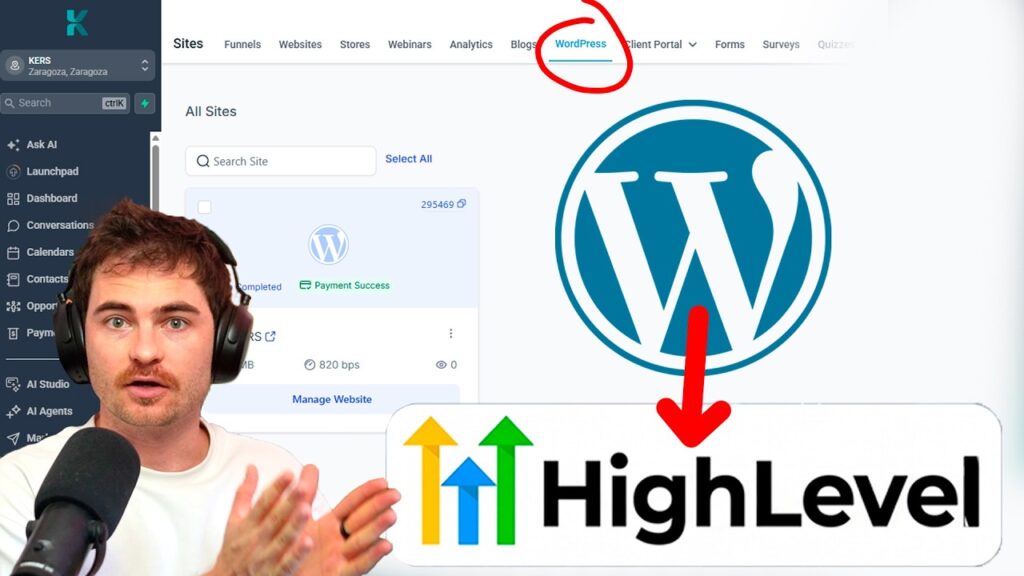
Si tienes un sitio web en WordPress y estás pensando en dar el salto a GoHighLevel, este tutorial es para ti. Te voy a explicar cómo migrar WordPress a GoHighLevel de forma sencilla, paso a paso, sin necesidad de rehacer nada desde cero. La idea es que muevas tu web tal cual está, con todo su contenido, y la alojes directamente dentro de tu subcuenta de GoHighLevel. Por qué migrar WordPress a GoHighLevel Cada vez más profesionales y agencias están dejando de depender de WordPress para centralizar todo en GoHighLevel. Y tiene sentido: en lugar de pagar un hosting por un lado, gestionar plugins por otro y tener el CRM en otra plataforma, con GoHighLevel lo tienes todo bajo un mismo techo. Eso no significa que WordPress sea malo. Pero si ya usas GoHighLevel para tu negocio o para tus clientes, tener la web fuera es un punto de fricción innecesario. Al migrar WordPress a GoHighLevel eliminas intermediarios, simplificas la gestión y reduces costes de infraestructura. Requisitos previos para la migración Antes de empezar, necesitas tener claros estos puntos: Una subcuenta activa en GoHighLevel donde alojar el sitio migrado. Acceso de administrador a tu WordPress actual, porque tendrás que instalar un plugin. Presupuesto para el hosting de WordPress dentro de GoHighLevel: son 10 dólares al mes. Es el coste del alojamiento que sustituye al que ya estés pagando en Hostinger, SiteGround o donde sea. Con esto listo, vamos al proceso. Paso 1: Activar el hosting de WordPress en GoHighLevel Lo primero es ir dentro de tu subcuenta de GoHighLevel al apartado de Sitios > WordPress. Aquí verás la opción de activar el servicio de hosting de WordPress. Al activarlo, la plataforma te pedirá que lo compres. Puedes cargarlo a la cuenta de la agencia o pagar con tu propia tarjeta. Una vez hecho el pago, te pedirá que crees un nuevo sitio de WordPress. Tienes dos opciones: partir de una plantilla o desde cero. Para una migración, lo más limpio es crear desde cero, porque vas a importar todo el contenido del sitio original después. Configura lo básico: Usuario administrador y contraseña. Versión de PHP. Ubicación del servidor (elige el más cercano a tu audiencia). Crea el sitio y ya tendrás una instalación de WordPress vacía dentro de tu subcuenta de GoHighLevel. Es solo el contenedor; ahora toca llenarlo. Paso 2: Descargar el plugin de migración Una vez creado el sitio, baja en la misma pantalla de GoHighLevel hasta encontrar la opción de importar un sitio existente. Ahí verás un botón para descargar el plugin de migración en formato ZIP. Este plugin se llama LC Migrator (Lead Connector WP Migrator) y es la pieza clave de todo el proceso. Descárgalo y guárdalo en tu ordenador. Paso 3: Instalar el plugin en tu WordPress actual Ahora ve a tu sitio web original de WordPress, al panel de administración. Dirígete a Plugins > Añadir nuevo > Subir plugin. Selecciona el archivo ZIP que acabas de descargar, instálalo y actívalo. Una vez activado, verás que aparece un nuevo menú en la barra lateral izquierda de WordPress: LC Migrator. Paso 4: Conectar con tu cuenta de GoHighLevel Haz clic en LC Migrator y lo primero que te pedirá es que te loguees con tu cuenta de Lead Connector (GoHighLevel). Es un inicio de sesión estándar con tus credenciales. Una vez autenticado, llegarás a una pantalla de bienvenida del asistente de migración. Dale a Next y selecciona la subcuenta donde quieres migrar el sitio. Paso 5: Ejecutar la migración El asistente te guía paso a paso. Selecciona la web que has creado previamente en tu subcuenta de GoHighLevel (la instalación vacía del paso 1). Antes de lanzar la migración, la herramienta te avisa de que todo lo que haya en esa web de destino se va a borrar. Como la hemos creado desde cero y está vacía, no hay problema. Confirma y la migración comenzará. Todo el contenido de tu WordPress original (páginas, entradas, imágenes, plugins, configuraciones) se copiará a la nueva instalación dentro de GoHighLevel. El tiempo que tarde dependerá del tamaño de tu sitio, pero el proceso es automático. Tú solo esperas. Paso 6: Configurar el dominio y los DNS Una vez completada la migración, tu sitio ya está funcionando dentro de GoHighLevel, pero con una URL temporal por defecto. Para que funcione con tu dominio real, necesitas configurar los DNS. Ve a la sección de gestión del sitio de WordPress dentro de GoHighLevel. Verás que aparece la URL temporal del sitio y la opción de añadir dominio. Tienes dos formas de hacerlo: Autoconfigurar: GoHighLevel intenta configurar los DNS automáticamente. A veces funciona, a veces no. Configuración manual: tú vas al panel de tu proveedor de dominios (Hostinger, GoDaddy, Namecheap o el que uses), creas un registro DNS de tipo CNAME o A apuntando al valor que GoHighLevel te indica. Mi recomendación es hacerlo manualmente. Así te aseguras de que funcione a la primera y te quitas de problemas. GoHighLevel te muestra exactamente qué registros DNS necesitas crear; solo tienes que copiarlos e ir a tu proveedor a pegarlos. Después de crear los registros, vuelve a GoHighLevel y dale a verificar DNS. Si todo está bien, el dominio quedará vinculado y tu sitio será accesible desde tu URL real. Gestionar tu WordPress desde GoHighLevel Con la migración completada y el dominio configurado, tu sitio WordPress ya vive dentro de GoHighLevel. Desde el panel de tu subcuenta puedes: Acceder al WP Admin con un clic directo, sin necesidad de recordar URLs de login. Ver las analíticas del sitio. Gestionar usuarios y plugins como harías en cualquier WordPress. Controlar el hosting sin salir de la plataforma. Todo funciona igual que antes, pero ahora está integrado en el mismo ecosistema donde gestionas tus funnels, tu CRM, tus automatizaciones y tus campañas. Alternativa rápida: clonar con IA Si lo que buscas no es migrar WordPress a GoHighLevel como tal, sino replicar el aspecto de tu web, hay otro camino. Dentro de GoHighLevel tienes el AI Studio,
Crea tus Facebook Ads con IA en 1 minuto desde GoHighLevel
Si ya usas GoHighLevel para gestionar tu negocio o tus automatizaciones, probablemente te hayas planteado lanzar campañas de publicidad en Meta. El problema es que el Ads Manager de Facebook es un infierno: interfaz confusa, opciones por todos lados y una curva de aprendizaje que echa para atrás. La buena noticia es que puedes crear tus Facebook Ads con IA directamente desde GoHighLevel, sin tocar el panel nativo de Meta y con todo el copy generado en segundos. En este artículo te explico paso a paso cómo funciona el Ad Manager integrado de GoHighLevel y cómo su inteligencia artificial te monta una campaña completa — con textos, segmentación y presupuesto — a golpe de prompt. Por qué usar el Ad Manager de GoHighLevel para tus Facebook Ads con IA El Ad Manager nativo de Meta tiene un problema serio: está pensado para media buyers profesionales, no para emprendedores o dueños de negocio que quieren lanzar sus propias campañas. GoHighLevel lo ha resuelto con un Ad Manager interno que es mucho más intuitivo, mucho más limpio y que además integra inteligencia artificial para que no tengas que escribir ni una línea de copy desde cero. Esto no significa que sea un juguete. Puedes gestionar campañas de Meta Ads, Google Ads e incluso LinkedIn desde el mismo panel. La ventaja real es que todo queda centralizado dentro de tu CRM: los leads que generes caen directamente en tus pipelines, se disparan automatizaciones, y tienes una visión completa del embudo sin salir de la plataforma. Hay dos escenarios típicos donde esto te viene especialmente bien: Tienes una agencia que te lleva las campañas pero quieres ahorrar ese coste y hacerlo tú mismo. Ya trabajas con GoHighLevel y quieres integrar la publicidad de pago sin aprender a manejar el Ads Manager de Meta desde cero. Cómo conectar tu cuenta de Meta en GoHighLevel Antes de lanzar cualquier campaña, necesitas vincular tu cuenta publicitaria de Meta con GoHighLevel. Es un paso que se hace una sola vez y que lleva menos de un minuto. Ve a la sección de Marketing en el menú lateral de GoHighLevel. En la parte superior, haz clic en Ad Manager. Accede a los ajustes del Ad Manager (icono de configuración arriba a la derecha). En la sección de Meta, haz clic en Conectar cuenta. Selecciona la cuenta publicitaria que quieres vincular y dale a Comencemos. Una vez conectada, verás que GoHighLevel importa automáticamente las audiencias, los datasets y las páginas que ya tengas configuradas en esa cuenta. Si solo te aparecía Google Ads y no Meta, es precisamente porque faltaba este paso de sincronización. Crear Facebook Ads con IA: el flujo completo paso a paso Aquí es donde la cosa se pone interesante. Dentro del Ad Manager de GoHighLevel tienes un botón de Ask AI que abre un chat con la inteligencia artificial integrada. Le describes lo que necesitas y ella se encarga de montar toda la estructura de la campaña. 1. Escribe tu prompt El prompt no tiene que ser perfecto, pero sí claro. Necesitas decirle a la IA al menos estos datos: Objetivo de la campaña: tráfico, conversiones, leads, etc. URL de destino: a dónde quieres llevar al usuario. Propuesta de valor: qué ofreces y por qué alguien debería hacer clic. Presupuesto: cuánto quieres gastar y durante cuántos días. Estado: si quieres que la lance directamente o la deje en borrador para revisarla. Un ejemplo práctico de prompt sería algo como: «Crea una campaña de tráfico hacia mi web para llevar visitantes cualificados a [tu URL]. Presupuesto de 10 euros al día durante 20 días. Déjala en borrador.» Mi recomendación: pide siempre que la deje en borrador. Así puedes revisar todo antes de gastar un solo euro. 2. La IA genera la estructura completa Tras enviar el prompt, la inteligencia artificial de GoHighLevel genera toda la arquitectura de la campaña siguiendo la estructura estándar de Meta Ads: Campaña: con el objetivo que le has indicado (tráfico, en este caso). Conjunto de anuncios (Ad Set): con la segmentación, el presupuesto distribuido y la duración. Anuncios individuales: varios anuncios con sus titulares, textos principales y descripciones, cada uno con un enfoque diferente. Lo genera todo de golpe: si le pides tres variantes de anuncio, te crea tres con copys diferentes para que puedas testear cuál funciona mejor. La IA te explica qué ha hecho y por qué ha tomado cada decisión, así que no es una caja negra. 3. El tema de las creatividades (imágenes) Aquí hay un matiz importante. La IA de GoHighLevel genera los textos — titulares, descripciones, copy principal — pero no genera las creatividades visuales automáticamente. Para las imágenes tienes tres opciones: Generarlas con la IA integrada de GoHighLevel: la plataforma tiene un generador de imágenes que usa los tokens de tu cuenta. Funciona, pero los resultados son genéricos. No esperes creatividades de agencia. Subir tus propias imágenes: si ya tienes material gráfico o lo generas con herramientas externas (Canva, Photoshop, Midjourney), puedes subirlo directamente a la biblioteca de medios de GoHighLevel. Usar una URL externa: puedes pegar la URL de una imagen alojada en otro sitio. Mi consejo: la mejor opción suele ser generar las creatividades por separado con una herramienta que tenga contexto de tu marca — tu logotipo, tus colores, tu tono. Luego las subes a GoHighLevel y las asignas a cada anuncio. El resultado es mucho más profesional que lo que genera el AI integrado con un prompt genérico. Revisar y publicar la campaña Una vez que la IA ha terminado de crear todo, la campaña aparece en tu listado del Ad Manager con estado Borrador. Desde ahí puedes: Revisar y editar cualquier texto, titular o descripción. Cambiar las imágenes o vídeos de cada anuncio. Ajustar el presupuesto o la duración. Modificar la segmentación del público. Cuando estés conforme con todo, le das a Publicar y la campaña empieza a funcionar en Meta. Así de directo. Todo el proceso — desde escribir el prompt hasta tener la campaña lista para publicar
Cómo crear un evento en GoHighLevel paso a paso (presencial y online)
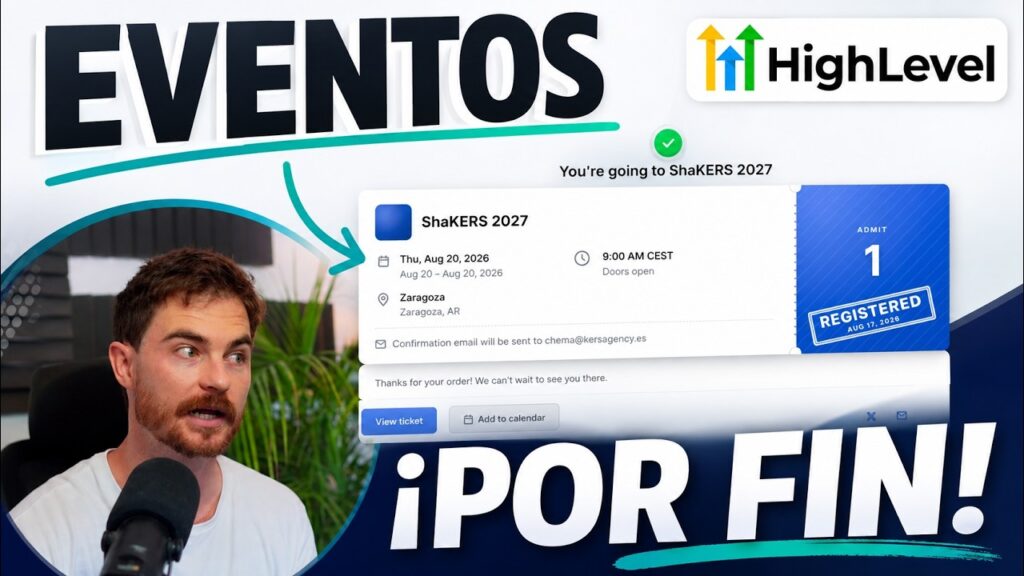
Si estás pensando en organizar un evento, ya sea presencial u online, necesitas saber que ahora puedes crear un evento en GoHighLevel sin depender de herramientas externas. Ticketing, control de accesos, pagos, automatizaciones y página del evento: todo dentro de una sola plataforma. Esta función nueva lo cambia todo. Te lo digo por experiencia. Cuando organizamos Shakers 2026 en Madrid, tuve que montar el sistema de ticketing por un lado, el control de accesos por otro, meterlo todo dentro del CRM para hacer automatizaciones y la web la hice aparte. Cada pieza era un proveedor diferente, y cada integración un posible punto de fallo. Ahora, con la función de Eventos de GoHighLevel, todo eso lo tienes en un solo sitio. Dónde encontrar la función de Eventos en GoHighLevel Para crear un evento en GoHighLevel, ve al apartado de Membresías. Ahí donde tienes el portal del cliente, los cursos y las comunidades, ahora aparece una nueva sección: Eventos. Está en fase beta (lleva un par de meses en beta privada), pero ya está disponible para todos. Haces clic y directamente puedes crear un nuevo evento. Así de sencillo. Cómo configurar tu evento paso a paso Descripción general y detalles Lo primero que vas a rellenar es la información básica del evento: Tipo de evento: presencial u online. Imagen de portada: importante si luego vas a embeber el evento en tu web o si tienes varios eventos y quieres que cada uno se distinga visualmente. Fecha y hora: cuándo empieza y cuándo acaba. Ubicación: dirección física del evento (si es presencial). Si has usado alguna vez los eventos de Facebook, te va a resultar muy familiar. La diferencia es que aquí todo queda vinculado a tu CRM y tus automatizaciones. Cronograma: horarios y ponentes GoHighLevel te permite montar el cronograma completo del evento. Puedes añadir sesiones con su horario, título y asignar speakers a cada una. Por ejemplo: Día 1 – Introducción (10:00-11:00) – Speaker: Chema Aznar Día 1 – Taller práctico (11:30-13:00) – Speaker: invitado Día 2 – Mesa redonda, etc. Un detalle que me gusta mucho: los speakers que creas son reutilizables. Si organizas varios eventos a lo largo del año, no tienes que volver a meter los datos del ponente cada vez. Le pones su foto, sus redes sociales y listo. Lo reutilizas en el siguiente evento. Páginas y diseño El apartado de páginas y diseño te deja personalizar qué información aparece y qué no en la página pública del evento. Puedes elegir qué secciones mostrar (cronograma, ponentes, ubicación, etc.) y el resultado es una página bastante profesional y responsive. Lo que más me gusta: la opción de compra siempre queda fijada en pantalla, de forma que en cualquier momento el visitante puede registrarse sin tener que hacer scroll hacia arriba. Es un detalle de conversión que muchas plataformas de eventos no tienen. Cómo crear un evento en GoHighLevel con registro y checkout Dentro de Páginas y diseño hay un apartado de checkout donde configuras qué datos pides al asistente para registrarse. Por defecto aparecen nombre, apellidos y dirección de correo, pero puedes añadir: País Código postal Campos personalizados (datos de facturación de empresa, por ejemplo) También puedes personalizar el texto del botón («Quiero apuntarme», «Reservar plaza», lo que necesites) y añadir la URL de tus términos y condiciones para que el usuario tenga que aceptarlos antes de registrarse. Todo esto queda integrado directamente con tus contactos en GoHighLevel. Cada persona que se registra aparece como contacto en tu CRM con todos los datos que ha rellenado. Notificaciones automáticas sin tocar workflows Aquí viene una de las partes que más tiempo te ahorra. La función de eventos de GoHighLevel incluye notificaciones integradas que no necesitan que configures workflows aparte: Confirmación de registro: se envía automáticamente cuando alguien se apunta. Puedes personalizar el mensaje y elegir el canal (email, SMS, WhatsApp). Recordatorio: por ejemplo, tres días antes del evento. Configurable en tiempo y canal. Actualizaciones del evento: si cambias algo, puedes notificar a los registrados. Seguimiento post-evento: para mantener la relación después. Ahora bien, si necesitas algo más avanzado (lead scoring a los asistentes, enviar una landing personalizada, condicionales complejos), mi recomendación es que desactives las notificaciones integradas y lo montes todo desde el apartado de Automatizaciones. Tienes más control y más flexibilidad. Pero para un evento estándar, con las notificaciones integradas te sobra. Cómo compartir y embeber el evento Una vez que tienes el evento configurado, GoHighLevel te da varias opciones para compartirlo: URL propia: con tu dominio personalizado. Algo tipo tudominio.com/cumbre-marketing-verano. Puedes añadir tu favicon para que se vea profesional. Widget embebible: esto es muy potente. Te genera un bloque que puedes insertar en cualquier web. Si tu web está hecha con WordPress, te creas un bloque HTML y pegas el widget. Si usas otro builder, lo mismo. El resultado es una experiencia integrada: el visitante puede ver la información del evento y registrarse sin salir de tu web. Tickets con QR y control de accesos Esta es la parte que más me ha impresionado. Cuando alguien se registra en tu evento, se genera automáticamente un ticket en PDF con código QR. El asistente puede: Ver su ticket directamente después del registro. Añadir el evento a su calendario. Descargar el PDF con el QR para presentarlo el día del evento. No necesitas ninguna integración externa, no hay nada que pueda fallar. El ticket se genera, tiene el QR y funciona. Check-in el día del evento En el panel de tu evento hay un apartado de Check-in. Desde ahí (o desde la aplicación móvil de GoHighLevel) puedes escanear los códigos QR de los asistentes a medida que van llegando. El sistema te muestra en tiempo real: Quién ha llegado y quién no. El rendimiento del equipo de check-in (si tienes varias personas escaneando). Panel de control en directo con toda la información. Te digo que esto lo tuve que hacer por separado en Shakers 2026 y fue un dolor de cabeza importante. Con la función nativa de GoHighLevel,
GoHighLevel vs Skool: cuál elegir para tu comunidad en 2026
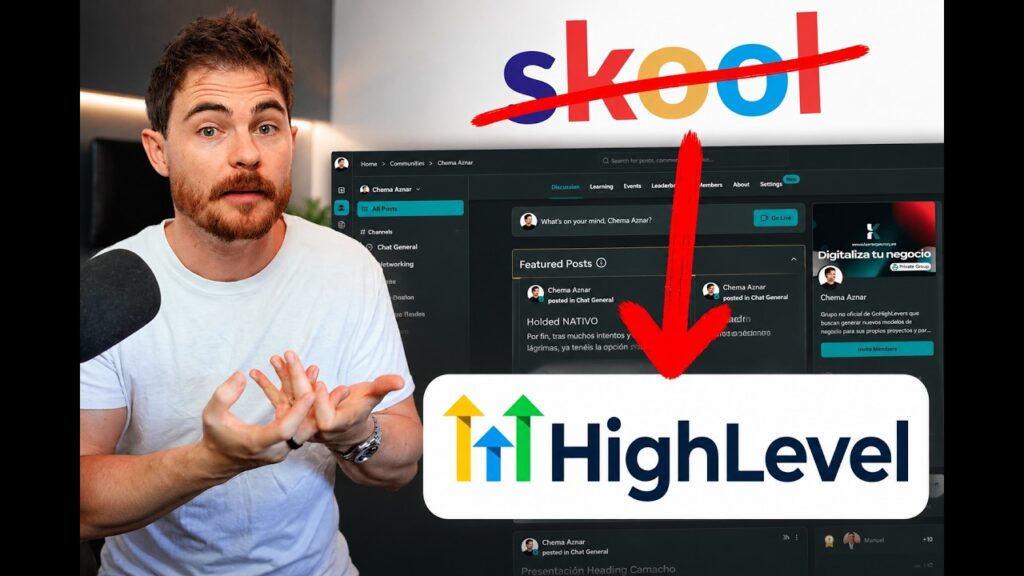
Si estás pensando en crear una comunidad online, seguro que te has encontrado con la misma duda que mucha gente: GoHighLevel vs Skool. Las dos plataformas sirven para montar comunidades, pero funcionan de forma muy diferente. En este artículo te cuento las diferencias reales, en qué gana cada una y por qué en la mayoría de casos GoHighLevel es la opción más inteligente si quieres algo más que un foro bonito. GoHighLevel vs Skool: la diferencia fundamental Voy al grano. Skool es una comunidad. Punto. Tiene cosas muy bien hechas, se nota que está pensada específicamente para eso, y si lo único que necesitas es un espacio donde la gente publique, comente y poco más, cumple perfectamente. El problema viene cuando quieres que esa comunidad forme parte de un negocio real. Porque en cuanto necesitas enviar emails, gestionar contactos, automatizar procesos, agendar citas o vender productos, con Skool tienes que salir fuera y contratar otras herramientas. Y ahí es donde la cosa se complica y se encarece. GoHighLevel es un stack completo. La comunidad es una de las muchas herramientas que vienen incluidas dentro de la plataforma. Tienes CRM, automatizaciones, email marketing, agenda de citas, cursos, eventos, pasarela de pago y la comunidad. Todo integrado, todo sincronizado, desde un mismo sitio. Cada miembro es un contacto en tu CRM Esta es una de las ventajas más potentes de GoHighLevel frente a Skool y que mucha gente pasa por alto. Cada persona que entra en tu comunidad de GoHighLevel es automáticamente un contacto dentro de tu CRM. ¿Qué significa eso en la práctica? Que puedes ver: El histórico completo de pagos que ha hecho ese miembro. Las citas que ha agendado contigo. Los emails que ha abierto (y los que no). Todas las conversaciones que has tenido con él. De qué campaña viene: si llegó por Meta Ads, por un lead magnet, por una búsqueda orgánica… En Skool no tienes nada de esto. Tienes un usuario con un nombre y poco más. En GoHighLevel tienes un perfil completo de cada miembro de tu comunidad con todo el contexto de negocio que necesitas para tomar decisiones. Automatizaciones: onboarding, reenganche y gamificación Otro punto donde GoHighLevel va muy por delante. Como todo está dentro de la misma plataforma, puedes automatizar prácticamente cualquier cosa relacionada con tu comunidad: Onboarding automático: cuando alguien entra en la comunidad, le puedes lanzar una secuencia de emails de bienvenida, asignarle cursos, enviarle recursos, todo sin tocar un botón. Recordatorios: si un miembro lleva tiempo sin entrar, puedes configurar emails o SMS automáticos para traerle de vuelta. Gamificación: es verdad que Skool tiene el tema de gamificación bastante bien montado. Pero GoHighLevel también lo tiene, y además puedes modificar todo el sistema de puntos y lead scoring desde las automatizaciones. Puedes sumar puntos por acciones específicas, desbloquear contenido, crear niveles… con mucha más flexibilidad. Con Skool, si quieres hacer algo parecido, necesitas conectar Zapier, un CRM externo, una herramienta de email… y rezar para que todo funcione bien junto. Precio: GoHighLevel vs Skool en números Vamos a los números, que es lo que importa. Skool tiene dos planes: Plan básico a 99 $/mes (el de 9 $ se lleva una comisión importante por cada venta). En el plan Pro puedes personalizar la URL, pero sigue siendo solo una comunidad. GoHighLevel por 97 $/mes te da: Tres subcuentas incluidas. La comunidad totalmente gratis dentro de la plataforma. CRM, email marketing, automatizaciones, cursos, agenda, chat… todo incluido. Y aquí viene lo interesante. Si con Skool necesitas añadir un Active Campaign o cualquier otra herramienta de email marketing, un CRM tipo HubSpot, un gestor de redes sociales, una herramienta de citas… te lo digo por experiencia: cuando empiezan a crecer tus comunidades y sumas el coste de todas esas plataformas, vas a flipar. En GoHighLevel ya lo tienes todo dentro. Marca blanca y dominio personalizado Otro punto importante en la comparativa GoHighLevel vs Skool. Con Skool, a menos que pagues el plan Pro, tu comunidad siempre va a llevar la URL de Skool (school.com/tucomunidad). Eso no queda profesional. En GoHighLevel puedes configurar tu propio subdominio de forma totalmente gratuita. Por ejemplo, yo tengo comunidad.kersagency.es. Parece que todo está dentro de tu propia web, de tu propia marca, y eso da una imagen mucho más profesional a tus miembros. Además, puedes personalizar colores, logotipos, el branding completo. Todo con los colores de tu marca para que la experiencia sea 100 % tuya. Velocidad de configuración: donde Skool gana Hay que ser honesto. Si hablamos de rapidez para tener la comunidad en marcha, Skool gana. Es un plug and play. En 10 minutos tienes tu comunidad montada y funcionando. GoHighLevel requiere más configuración inicial: tienes que configurar la pasarela de pago, los envíos de email, los subdominios, el portal del cliente… Lleva más tiempo, no te voy a engañar. Pero hay tutoriales de sobra, tanto en YouTube como dentro de la propia comunidad de KERS, y al final no es difícil. Es remangarte un poco y ponerte a currar. Una vez hecho ese esfuerzo inicial, todo son ventajas. Cómo funciona la comunidad de KERS en GoHighLevel Te cuento cómo tengo montada mi comunidad para que veas lo que se puede hacer. Al entrar tienes: Feed principal en el centro, donde los miembros publican y comparten. Barra lateral con enlaces anclados: plantillas gratis, cupones de descuento, herramientas externas que he desarrollado… Ranking de miembros con puntuaciones de gamificación, para que la gente se enganche. Sección de aprendizaje con todos los cursos vinculados, ya sean gratuitos, desbloqueables por puntos, por tiempo o de pago. Eventos con talleres y videollamadas semanales (y vamos a duplicar el número próximamente). Chat privado para comunicarte directamente con los miembros. Todo esto desde una sola URL con tu marca, sin salir de la plataforma. Configuración del portal del cliente Un punto que mucha gente no tiene en cuenta y que genera problemas. Cuando montas la comunidad en GoHighLevel, esta funciona dentro de lo que se llama el portal del cliente.
GoHighLevel para principiantes: prospección y onboarding en piloto automático

Si estás empezando con GoHighLevel para principiantes o llevas tiempo dándole vueltas pero no te atreves a dar el paso, voy a enseñarte el sistema exacto que he creado para que puedas encontrar clientes, cerrarlos y hacer el onboarding sin complicarte la vida. Nada de curvas de aprendizaje eternas ni de perderte entre menús infinitos. La idea es simple: una herramienta que hace el trabajo pesado por ti. Tú solo tienes que quitarte la vergüenza, coger el teléfono y seguir un guion que ya está escrito. Por qué GoHighLevel para principiantes parece tan difícil (y no lo es) GoHighLevel es una bestia. Tiene CRM, embudos, automatizaciones, email marketing, calendarios, gestión de reputación y un largo etcétera. Cuando lo abres por primera vez, es normal que te entre el vértigo. Pero aquí está la trampa: no necesitas dominar todo eso para empezar a facturar. Lo que necesitas es un proceso claro con tres pasos: encontrar al cliente adecuado, venderle algo que entienda y entregarle algo que funcione. Todo lo demás viene después, cuando ya tienes ingresos recurrentes que justifican invertir tiempo en aprender las funciones avanzadas. He construido una herramienta dentro de la comunidad KERS que reduce GoHighLevel a lo esencial. Sin florituras, sin funciones que no vas a usar en los primeros meses. Solo lo que necesitas para cerrar tu primer cliente y cobrar tu primera mensualidad. El sistema de prospección: cómo encontrar clientes locales sin esfuerzo La herramienta se conecta directamente con la API de Google para buscar negocios locales que encajan con lo que vas a vender. Piensa en fontaneros, electricistas, peluquerías, reformas… negocios que funcionan, que tienen clientes, pero que no tienen página web o la que tienen da pena. Cómo funciona la búsqueda Introduces un nicho y una ciudad. Por ejemplo, «fontaneros» en «Zaragoza». La herramienta escanea hasta 60 resultados de Google y te devuelve un listado filtrado con los negocios que más probabilidades tienen de decirte que sí. Cada resultado lleva una puntuación (scoring) basada en varios parámetros: si tiene web o no, cuántas reseñas tiene, su puntuación en Google, si tiene todos los datos completos en su ficha… Un negocio con buena puntuación en Google pero sin web y con pocas reseñas es un candidato perfecto. La herramienta los ordena del más fácil al más difícil de cerrar. Información que tienes a mano de cada negocio Para cada resultado puedes ver las fotos del negocio en Google (si tiene un logo malo o fotos mediocres, eso es un argumento de venta), su ubicación en Google Maps, teléfono y los datos de contacto disponibles. También puedes contactar directamente desde la herramienta por WhatsApp, email o teléfono. Si eliges WhatsApp, te genera un mensaje listo para copiar y enviar. Si prefieres llamar, que es lo que mejor funciona aunque sea lo que menos apetece, le das al botón y listo. El script de venta: qué decir exactamente en la llamada Esta es la parte que frena a la mayoría. No saber qué decir. La herramienta genera un script de venta adaptado a cada cliente automáticamente. No es un guion genérico que suena a teleoperador: está pensado para que la conversación fluya de forma natural. Estructura de la llamada El script tiene tres bloques: Apertura: Te presentas, explicas por qué llamas y captas su atención en 30 segundos. Nada de rodeos. Propuesta de valor: Le cuentas que le has creado una web gratis (todavía no es verdad, pero lo será en 20 minutos cuando configures la plantilla). Le explicas que no tiene que pagar nada por la web, solo un mantenimiento mensual que cubre los costes del sistema: 75-100 euros al mes, lo que tú decidas. Objeciones: El script incluye respuestas preparadas para las objeciones típicas. Cuánto cuesta, por qué debería fiarme de ti, ya tengo un sobrino que me lleva las redes… Todo cubierto. El objetivo de la primera llamada no es cerrar la venta. Es agendar una segunda llamada o visita en la que le enseñas la web ya montada con su nombre, su logo y sus datos. Ahí es donde cierras. GoHighLevel para principiantes: el pipeline de tres etapas Toda la gestión de clientes se reduce a un pipeline con tres columnas. Tres. No necesitas más. Contactados: Has hablado con ellos o les has enviado un mensaje. Están en tu radar. Llamada agendada: Han aceptado una segunda llamada o visita. Aquí les enseñas la web y cierras. Clientes cerrados: Están pagando. Has hecho el onboarding y están dentro de tu agencia. Cuando mueves un contacto a «llamada agendada», se crea automáticamente una cita en el calendario integrado que tienes a la izquierda de la interfaz. Sin duplicar trabajo, sin tener que abrir otra herramienta. Y cuando cierras al cliente, con un solo clic le generas una subcuenta completa dentro de tu agencia de GoHighLevel con la plantilla que quieras. Puedes usar la tuya propia o la plantilla recomendada de KERS, que está diseñada para funcionar con cualquier negocio local sin tocar nada. El onboarding automático: de cerrar al cliente a tenerlo funcionando Cuando marcas un cliente como cerrado y le das a «añadir cliente», te pide los datos básicos: nombre, teléfono, email, código postal, provincia, categoría del negocio y web si la tiene. Con eso, la herramienta genera automáticamente la subcuenta con todo configurado. Qué tienes que hacer tú después A partir de ahí, el trabajo es mínimo y no necesitas saber programar: Configurar el dominio: Conectar la web que le has creado a su dominio propio o uno nuevo. Personalizar la web: Cambiar textos, fotos y colores. Son cuatro clics, 20 minutos como mucho. Configurar el email: Decidir si usas el suyo o uno nuevo. Vincular WhatsApp: Opcional, pero muy útil para negocios locales. Entrenar la IA: Si quieres que el chatbot responda preguntas frecuentes de su negocio. Todo esto te lleva media tarde la primera vez. A partir del segundo cliente, lo haces en una hora. Y cada cliente son 75-100 euros recurrentes al mes sin que tú tengas que hacer
Nuevos usos de WhatsApp en GoHighLevel: trigger de anuncios y envío desde agentes IA
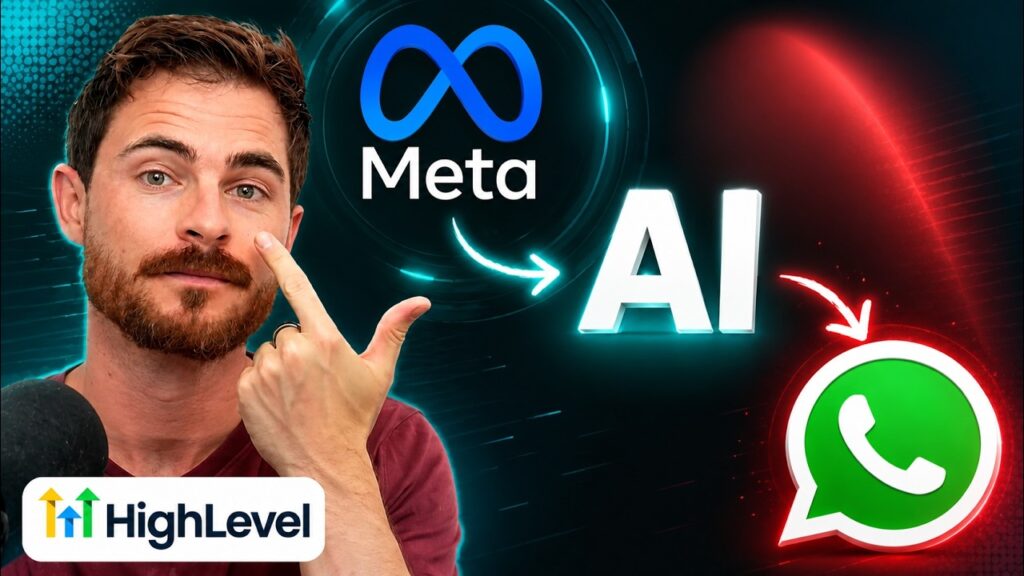
Si utilizas WhatsApp en GoHighLevel, hay dos novedades que necesitas conocer ya. Sobre todo si trabajas con campañas de Meta Ads o si usas agentes de inteligencia artificial de voz. Son funcionalidades que cambian completamente cómo puedes segmentar y automatizar tus conversaciones de WhatsApp dentro de la plataforma. En este artículo te explico ambas al detalle para que las puedas implementar hoy mismo. Click to WhatsApp Ads: el nuevo trigger que diferencia tráfico de anuncios Cuando lanzas campañas en Meta (Facebook o Instagram), tienes varios tipos de botones de acción: formulario instantáneo, landing page o iniciar una conversación de WhatsApp. Hasta ahora, si alguien llegaba a tu WhatsApp desde un anuncio, no había forma sencilla de separar ese contacto de alguien que te escribía de forma orgánica. Todo entraba por el mismo sitio y se gestionaba igual. Tu bot o tu automatización se activaba para todos, sin distinción. Eso se acabó. Ahora WhatsApp en GoHighLevel tiene un disparador (trigger) específico que se llama Click to WhatsApp Ads. Y hace exactamente lo que su nombre indica: se activa única y exclusivamente cuando alguien inicia una conversación desde uno de estos botones de anuncio. No vale cuando te escriben sin más. Por qué esto es tan importante Porque te permite crear flujos de automatización completamente diferentes según el origen del contacto. Piensa en estos escenarios: Chatbot de IA solo para leads de campañas: puedes activar tu chatbot de inteligencia artificial únicamente cuando el contacto viene de un anuncio, y mantenerlo desactivado para conversaciones orgánicas donde quizá prefieras atención humana. Mensajes predefinidos de bienvenida: enviar una secuencia de mensajes automáticos adaptada a la campaña específica que generó ese contacto. Segmentación por campaña: saber exactamente qué anuncio trajo a cada lead y personalizar la respuesta en consecuencia. Cómo configurar el trigger Click to WhatsApp Ads La configuración es directa. Vas a la sección de automatizaciones en GoHighLevel, creas una nueva automatización y seleccionas el disparador Click to WhatsApp Ads. En su forma más básica, puedes guardarlo sin filtros y se activará cada vez que alguien inicie una conversación a través de cualquier anuncio con botón de WhatsApp. Pero la cosa se pone más interesante cuando añades filtros. Tienes dos campos clave: ID del post: si quieres que la automatización se active solo para un anuncio concreto, pegas aquí el identificador del post. URL del post: mismo concepto, pero usando la URL de la publicación. Esto te da un control granular total. Imagina que tienes tres campañas activas, cada una con una oferta diferente. Puedes crear tres automatizaciones distintas, cada una filtrando por el post correspondiente, y enviar mensajes personalizados para cada oferta. Ejemplo práctico: activar tu chatbot IA solo para tráfico de pago Un caso de uso muy potente es el siguiente: Creas la automatización con el trigger Click to WhatsApp Ads. Añades un bloque de actualizar estado de conversación. Activas el estado que habilita tu chatbot de inteligencia artificial. De esta forma, tu bot de IA está desactivado por defecto para todo el mundo. Solo se enciende cuando alguien entra desde una campaña de Meta. Los contactos orgánicos siguen llegando a tu WhatsApp, pero sin que el bot intervenga. Esto resuelve un problema que muchos teníamos: no quieres que tu bot responda a clientes existentes que te escriben para algo específico, pero sí quieres que gestione leads nuevos que vienen de anuncios. Agentes de IA de voz que envían WhatsApp en GoHighLevel La segunda novedad es igual de potente. Los agentes de inteligencia artificial de voz dentro de GoHighLevel ahora pueden enviar mensajes de WhatsApp durante una llamada. Piensa en lo que esto significa: tu agente de IA está hablando con un cliente por teléfono y, en el momento adecuado, le envía automáticamente un WhatsApp con la información que necesita. Sin intervención humana. Casos de uso reales Confirmación de cita: el agente agenda una cita durante la llamada y le envía al cliente un WhatsApp con la confirmación, fecha y hora. Envío de factura: si el cliente solicita una factura, el agente la envía directamente por WhatsApp mientras siguen hablando. Resumen de la conversación: al terminar la llamada, el cliente recibe un WhatsApp con los puntos clave que se trataron. Documentación o enlaces: cualquier recurso que el cliente necesite le llega al instante por WhatsApp. Cómo configurar el envío de WhatsApp desde agentes IA Dentro de la sección de agentes de IA, seleccionas el agente que quieres configurar. En el panel lateral derecho vas al apartado de Acciones y creas una nueva. Verás la opción Enviar WhatsApp. Al seleccionarla, tienes que configurar tres cosas: Cuándo debería realizarse: describes la condición en lenguaje natural. Por ejemplo: «si el usuario solicita una factura» o «cuando se confirme una cita». Mensaje previo: es lo que el agente de voz dirá al cliente justo antes de enviar el WhatsApp. Algo como: «Genial, te voy a enviar la factura ahora mismo por WhatsApp». Esto prepara al cliente para que, cuando le llegue la notificación, sepa exactamente qué es. Configuración del WhatsApp: aquí seleccionas el número de teléfono desde el que se envía y la plantilla del mensaje. Requisitos importantes Hay dos cosas que necesitas tener claras antes de configurar esto: Integración oficial de Meta: esta funcionalidad solo funciona con la integración oficial de WhatsApp de Meta dentro de GoHighLevel. No funciona con integraciones de terceros como App Level o GGHL. Plantillas preaprobadas: no puedes escribir un mensaje libre. El WhatsApp que se envía tiene que usar una plantilla que ya esté aprobada en tu cuenta de WhatsApp Business. Esto es una limitación de la propia API de WhatsApp, no de GoHighLevel. Si todavía no tienes WhatsApp configurado con la integración oficial de Meta, ese es el primer paso. Sin eso, ninguna de estas dos novedades va a funcionar. Qué cambia esto en tu estrategia de WhatsApp en GoHighLevel Estas dos funcionalidades, combinadas, te dan un nivel de control sobre WhatsApp que antes no existía dentro de la plataforma. Por un lado, puedes segmentar automáticamente a los contactos
Cómo crear una web con AI Studio de GoHighLevel en minutos (sin código)
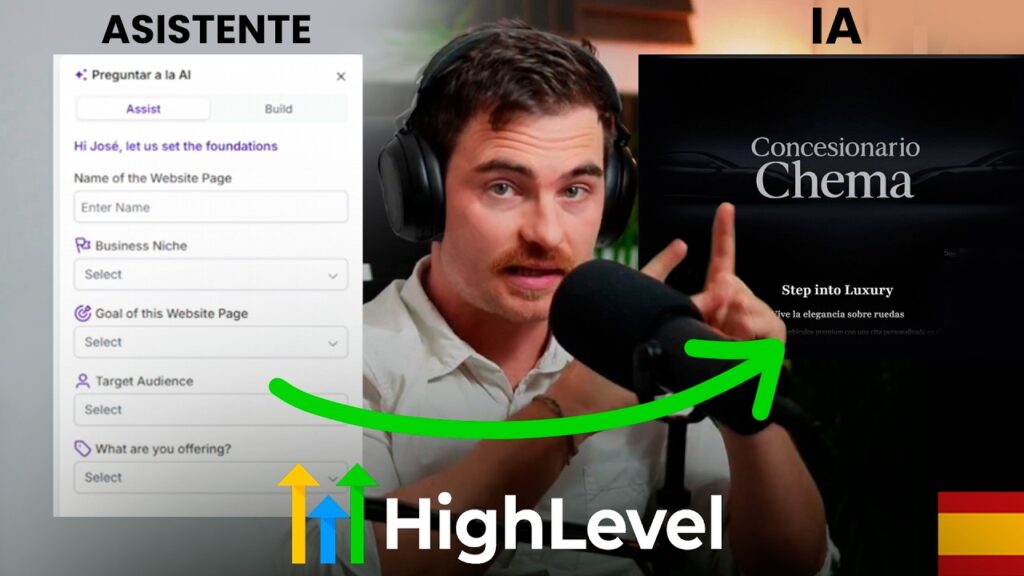
Vas a aprender a crear web con AI Studio de GoHighLevel sin escribir una línea de código y sin usar WordPress. El asistente te guía paso a paso: eliges tipo de