

Automatizar el onboarding de clientes es de lo que más me pedís en la comunidad: el presupuesto que hay que perseguir, el contrato que hay que mandar, el cobro, la cita de arranque. En este artículo te enseño un ejemplo completo montado en GoHighLevel, etapa por etapa, que puedes usar tal cual o recortar según tu operativa. Vale para servicios recurrentes, para quien vende webs, asesorías o cualquier otro servicio.
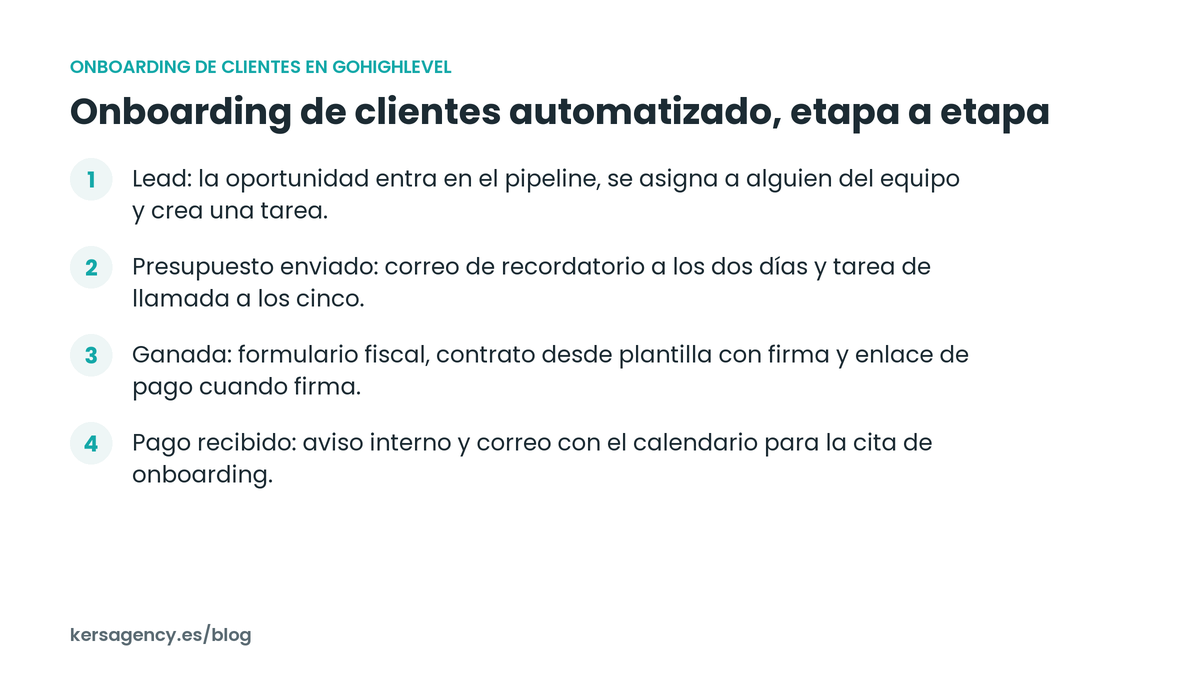
Cómo está organizado este onboarding de clientes
La automatización tiene dos partes. La primera es el cierre: la oportunidad entra en el pipeline y se envía el presupuesto. La segunda va desde el contrato hasta el pago recibido y la cita de onboarding. En el editor las tengo en dos colores, amarillo y azul, solo por verlo de un vistazo.
Un detalle antes de empezar: para tener varios flujos dentro de una misma automatización necesitas activar el generador avanzado en lugar del básico. El básico admite uno o varios disparadores, pero en un solo flujo. Con el avanzado ves todas las etapas juntas y sabes en qué punto está cada persona sin saltar entre diez automatizaciones distintas.
El pipeline tiene cinco etapas: lead, presupuesto enviado, contrato enviado, pendiente de pago y servicio agendado. Si no has trabajado aún con oportunidades, antes te vendrá bien GoHighLevel para principiantes: prospección y onboarding en piloto automático.
Etapa 1 del onboarding de clientes: entra una oportunidad y alguien se hace cargo
Cada vez que se crea una oportunidad en la primera etapa del pipeline, da igual si la creas tú a mano o si viene de un bot de redes, del chat de la web o de un formulario de Meta, pasan tres cosas: una notificación interna, la asignación a la persona del equipo que lleva la primera fase y una tarea. Las tareas son opcionales, pero tienen una ventaja que verás ahora.
Si en tu panel de control añades el bloque «Tareas», desde «Editar tablero», al entrar cada día ves las tuyas ordenadas por fecha de vencimiento. Es la forma más sencilla de no olvidar ningún onboarding de clientes a medias.
Etapa 2: presupuesto enviado y recordatorios automáticos
Aquí he dejado un paso manual a propósito, porque la mayoría enviáis los presupuestos a mano, con vuestro PDF. Cuando lo mandas, mueves la oportunidad a «presupuesto enviado» y la automatización hace el seguimiento por ti:
- Dos días después, si la oportunidad sigue en la misma etapa del pipeline de onboarding, se envía un correo de reactivación: «¿Has visto el presupuesto? Si tienes alguna duda, escríbeme». El texto lo cambias a tu gusto.
- Tres días más tarde, si sigue igual, se crea una tarea para que le llames por teléfono.
Es la parte en la que siempre toca insistir, y así insiste la plataforma. Si prefieres que el presupuesto se envíe y se acepte dentro de GoHighLevel, también se puede, incluso con el pago en el mismo documento; aquí he supuesto el caso más realista.
Etapa 3: oportunidad ganada, formulario fiscal y contrato con firma
Aquí empieza el onboarding de clientes propiamente dicho. Cuando el cliente dice que sí, marcas la oportunidad como ganada. En ese momento sale solo un correo: «Hola, nombre, completa el siguiente formulario para que podamos preparar el contrato». El enlace lleva un disparador, así que ves cuándo lo ha abierto, y va a un formulario de toma de datos fiscales: nombre completo, email, teléfono, dirección, ciudad, provincia, empresa y NIF. Puedes añadir los campos que necesites.
La siguiente etapa solo se ejecuta cuando ese formulario está relleno. Entonces se genera el contrato a partir de una plantilla de «Documentos y contratos», con campos personalizados que se rellenan solos con los datos del formulario, tu firma ya puesta y el hueco para la firma del cliente. Puedes tener una plantilla por servicio y un campo en el formulario para elegir cuál se envía. La oportunidad pasa a «contrato enviado» y, si en dos días no hay firma, salta un recordatorio. Si quieres sacar más partido a los formularios, mira los formularios PRO de GoHighLevel.
Etapa 4: contrato firmado, enlace de pago y aviso si no paga
Cuando el cliente firma, el sistema lo detecta. Quince minutos después mueve la oportunidad a «pendiente de pago» y envía un email con el enlace a tu pasarela: puede ser un enlace de pago de GoHighLevel o tu enlace de Stripe de siempre, pegado en un bloque de enlace de activación. Lo puedes mandar por email, WhatsApp o SMS; a mí el email me funciona mejor. Si pasan dos días sin pago, se crea una tarea: «ha firmado pero no ha pagado, llámale». Cómo montar los cobros lo tienes en los cobros en GoHighLevel paso a paso.
Etapa 5: pago recibido y cita de onboarding
El disparador es «pago recibido» con estado exitoso. Si tienes varios servicios, filtras por producto y lanzas un onboarding distinto para cada uno. Con el pago confirmado, la oportunidad pasa a «servicio agendado», te llega una notificación interna, en mi caso por la app para abrir el CRM directamente, aunque puede ser por WhatsApp, SMS o email, y el cliente recibe un correo con el enlace al calendario de onboarding. Ese calendario es uno normal de GoHighLevel: nombre del servicio, descripción, quién atiende, fecha, hora y los datos de quien reserva. Si no lo tienes creado, aquí explico cómo configurar servicios y calendarios en GoHighLevel.
Resumen del onboarding de clientes automatizado
| Etapa del pipeline | Qué lo mueve | Qué hace la automatización |
|---|---|---|
| Lead | Oportunidad creada (manual o automática) | Notificación interna, asignación y tarea |
| Presupuesto enviado | Tú, al enviar el presupuesto | Email a los 2 días y tarea de llamada a los 5 |
| Contrato enviado | Oportunidad ganada y formulario fiscal relleno | Contrato desde plantilla con firma y recordatorio a los 2 días |
| Pendiente de pago | Contrato firmado | Email con enlace de pago y tarea si no paga en 2 días |
| Servicio agendado | Pago recibido | Aviso interno y email con el calendario de onboarding |
Hay cien mil formas de hacer el onboarding de clientes. Este es un ejemplo para que veas que se puede automatizar todo; tú decides qué dejas manual. Si quieres más ideas de flujos, tienes las automatizaciones que puedes hacer en GoHighLevel, y para la factura al cobrar, cómo crear facturas con IA dentro de GoHighLevel.
🎥 Te lo enseño en el vídeo
En diez minutos recorro la automatización completa: el pipeline, los recordatorios, el formulario fiscal, la plantilla de contrato, el enlace de pago y el calendario. Puedes verlo en YouTube o aquí mismo.
Preguntas frecuentes sobre el onboarding de clientes en GoHighLevel
¿Tengo que automatizarlo todo?
No. En este ejemplo el presupuesto se mueve a mano y el resto va solo. Decide qué pasos quieres controlar tú y deja que la plataforma haga el seguimiento.
¿Puedo usar mi propia pasarela de pago?
Sí. Pegas tu enlace de Stripe o de la pasarela que uses en el bloque de enlace de activación, y el cliente paga desde el correo.
¿Y si tengo varios servicios?
Una plantilla de contrato por servicio, un campo en el formulario para elegirlo y un filtro por producto en el disparador de pago. Cada servicio arranca su propio onboarding.
¿Cómo veo lo que tengo pendiente?
Añade el bloque de tareas al panel de control. Verás las tuyas ordenadas por vencimiento cada vez que entres.
Monta tu onboarding de clientes esta semana
Si todavía no tienes cuenta, prueba GoHighLevel 30 días con mi enlace y entra en la comunidad: ahí tienes el formulario de facturación y la plantilla de contrato de este ejemplo. Y si tienes dudas sobre qué automatizar en tu empresa, déjamelo en los comentarios del vídeo.
Artículos relacionados
- GoHighLevel para principiantes: prospección y onboarding en piloto automático
- Cómo funcionan los cobros de clientes en GoHighLevel: créditos, wallets, Stripe y SaaS
- 20 automatizaciones que puedes hacer con GoHighLevel
- Cómo automatizar Holded con GoHighLevel (facturas con Verifactu)
- ¿Qué es GoHighLevel y para qué sirve realmente?