
Te lo digo claro: la gente entra en tu comunidad, tiene dudas y, si nadie le contesta en ese momento, se va. Con la web pasa lo mismo. Por eso llevo un tiempo haciendo algo que a nivel de conversiones está funcionando muy bien: una IA que gestiona comunidades: un agente de inteligencia artificial que vive única y exclusivamente dentro de la comunidad, distinto al que tengo en la web o en los embudos de venta.
En este artículo te enseño cómo crear tu propia IA que gestiona comunidades en GoHighLevel, paso a paso y en un momentito. Lo voy a hacer para la mía, pero el método es exactamente el mismo para tu web, para una landing o para cualquier otro apartado de tu empresa.
Por qué una IA que gestiona comunidades debe ser distinta a la de tu web
Si usas GoHighLevel de normal, seguro que ya has creado tu propio widget de chat. Lo que casi nadie sabe es que puedes tener un agente diferente para cada widget, y por tanto para cada lugar donde está el usuario.
Piénsalo. Alguien que visita tu landing page quiere saber qué ofreces, qué condiciones tiene, cuánto cuesta. Es un preguntas frecuentes con patas. En cambio, un miembro de tu comunidad ya es cliente: quiere saber por dónde empezar, qué vídeo ver primero o cómo pedir una asesoría contigo. Son conversaciones distintas, con objetivos distintos.
Un asistente que entiende dónde está la persona hace un seguimiento mucho más personalizado. Y eso se nota en las conversiones, igual que pasa con un recepcionista de IA bien montado o con un chatbot de IA en WhatsApp.
Qué vamos a montar: las tres piezas de una IA que gestiona comunidades
El sistema tiene tres partes y las vamos a hacer en este orden:
- El widget de chat: el botón que aparece en pantalla y cómo se ve.
- El agente de IA: el cerebro. Su prompt, su contexto y lo que puede hacer.
- La conexión con la comunidad: que ese widget, y solo ese, aparezca dentro del portal del cliente.
Si todavía estás dando tus primeros pasos en GoHighLevel, no te asustes. Es todo clic, clic, clic.
Paso 1: diseña el widget de chat
Vete a Sitios → Widget de chat. Aquí puedes crear uno nuevo o usar uno que ya tengas. Yo tengo uno que se llama «curso», que es el que uso por defecto en la web y el que voy a usar también dentro de la comunidad.
Al entrar, asegúrate de que está marcado como elemento fijo y que el canal es chat en directo. A partir de ahí, la configuración es la misma que la de cualquier otro widget:
- Apariencia: colores, icono, posición. Que vaya con tu marca, igual que cuando cambias el logo y los colores de tu cuenta.
- Textos: el saludo, el mensaje de bienvenida, lo que pone en el botón.
- Datos que pides al contacto: nombre, email, teléfono. Lo mínimo para poder hacer seguimiento.
No te alargues aquí. Ve pasando por las pestañas, cambia lo básico y guarda. Lo importante viene después.
Paso 2: crea y entrena el agente de IA
Ahora vamos al cerebro de la IA que gestiona comunidades. Entra en Agentes de IA → Conversation AI → Listado de agentes y crea uno nuevo. Yo tengo uno que se llama «comunidad».
Lo primero es el prompt. Aquí es donde le das contexto al bot. Dile quién le va a escribir: «Toda la gente que te escriba son miembros de la comunidad». Cuéntale qué hay dentro, cómo está organizado el contenido, qué puede recomendar y qué no. Cuanto más contexto real, mejores respuestas.
Después, las acciones. En «Configura sus acciones» puedes darle la reserva de citas, y elegir un calendario concreto o varios. Así, si un miembro pregunta cómo tener una asesoría uno a uno contigo, el agente la agenda directamente. Es la misma lógica que uso en el agente de IA que agenda llamadas, y si tienes dudas con los calendarios, aquí tienes cómo configurar servicios y calendarios.
Esto ya es cosa tuya: decide qué quieres que haga tu IA. Pero lo que de verdad quería enseñarte está arriba del todo, en la pestaña Implementar.
Paso 3: vincula el agente a su widget (aquí está la chicha)
En Implementar aparecen todos los canales donde el agente puede actuar: redes sociales, WhatsApp, SMS, chat web… Lo que vamos a hacer es vincularlo solo al widget que creamos en el paso 1.
- Ve al apartado Chat en tiempo real y pulsa Configurar.
- Elige el widget concreto. En mi caso, «curso».
- Si quieres, filtra todavía más: que el bot funcione solo para miembros VIP o solo para contactos con (o sin) una etiqueta concreta. GoHighLevel lo diferencia por etiquetas.
- Pulsa Actualizar. Listo.
Ojo con esto. Si el agente entra en conflicto con otro chatbot que ya tengas, casi seguro es porque ese otro bot está implementado en todos los widgets. Entra en él, ve a Implementar y, en vez de «seleccionar todo», marca solo su chat web. Actualiza. Cada agente en su sitio, sin pisarse.
Paso 4: activa el widget dentro de la comunidad
Ya tenemos widget y agente conectados. Ahora hay que meterlo dentro de la comunidad. Vete a Suscripciones → Portal del cliente → Widget de chat.
Verás dos cosas: primero eliges qué widget quieres mostrar y después en qué partes del portal aparece. En mi caso activo Comunidades, Inicio y Cuenta, y selecciono el widget «curso».
Un detalle importante: si no te aparecen algunas secciones (cursos, afiliados…) es porque las tienes deshabilitadas en los permisos de la aplicación del portal. Ahí decides qué ve el miembro. Aprovecha para revisar que tu comunidad esté bien configurada; si la montaste hace tiempo, te recomiendo repasar la comparativa GoHighLevel vs Skool, donde explico cómo tengo montada la de KERS.
Guardas la configuración y, desde ese momento, el widget que antes no aparecía ya está dentro de la comunidad. Tu IA que gestiona comunidades está en marcha, con su agente propio.
Qué le va a preguntar la gente (y por qué convierte)
Esto es lo bonito. Dentro de la comunidad, el miembro pregunta cosas como:
- «¿Por dónde empiezo?»
- «¿Qué vídeo veo para configurar X?»
- «¿Qué plataforma es mejor para esto o para lo otro?»
- «¿Cómo puedo tener una asesoría uno a uno con Chema?»
Y la IA que gestiona comunidades responde con la información de la comunidad, no con la de tu web. Eso es un seguimiento mucho más personalizado e intuitivo. La persona no se pierde, avanza, y cuando quiere dar el siguiente paso, el propio agente se lo pone delante.
Lo mismo puedes hacerlo en cualquier embudo de venta o en tu web: un agente por ubicación, cada uno con su información y sus objetivos. Es una de esas automatizaciones con GoHighLevel que se montan una vez y trabajan solas.
🎥 Mira cómo lo configuro en menos de seis minutos
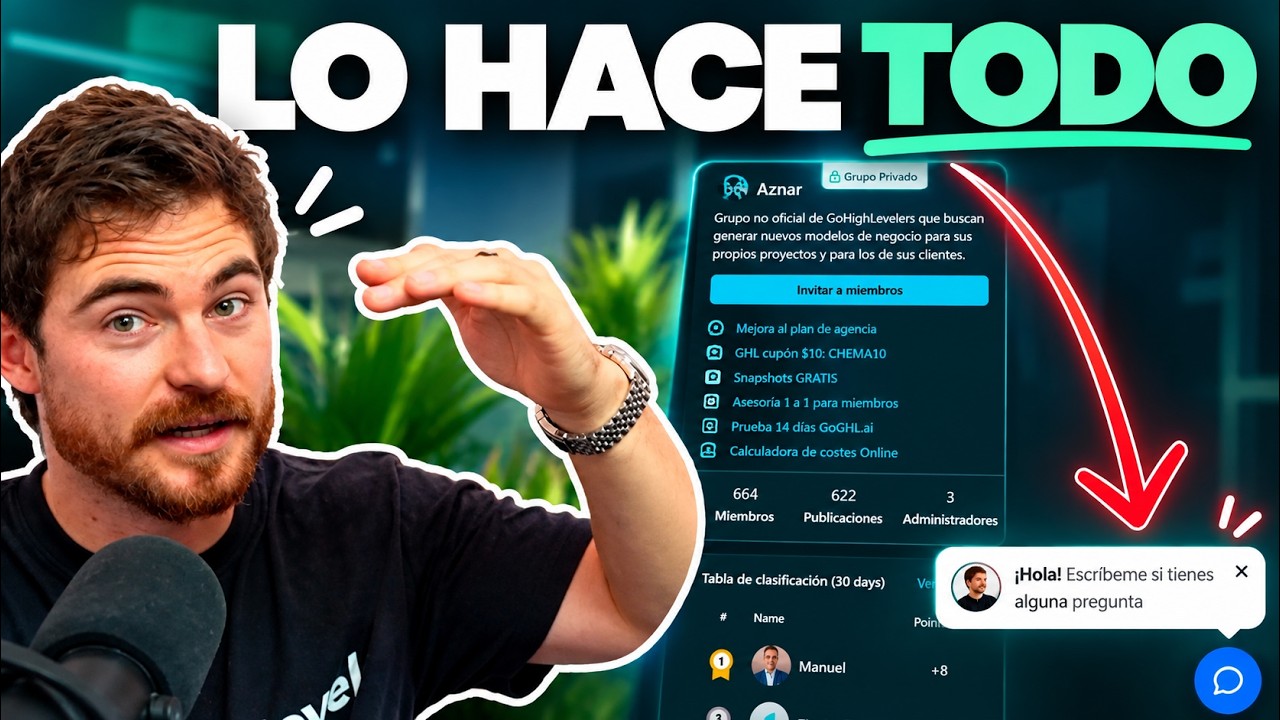
Si prefieres verlo en pantalla, aquí tienes el vídeo donde lo hago de principio a fin en mi propia cuenta (también puedes verlo en YouTube):
Errores típicos con una IA que gestiona comunidades
- Un bot en todos los widgets. Es la causa número uno de conflictos. Cada agente, en su widget.
- Prompt genérico. Si el agente de la comunidad no sabe que habla con miembros, contestará como si fuera la web. Dale contexto.
- Portal sin permisos revisados. Si una sección está oculta, el widget no saldrá ahí. Revisa los permisos de la aplicación.
- Olvidar las acciones. Un agente que solo responde está bien. Uno que además agenda, vende.
Preguntas frecuentes
¿Necesito un plan concreto de GoHighLevel para usar Conversation AI?
Los agentes de Conversation AI están disponibles en las cuentas actuales de GoHighLevel; el uso de IA se factura aparte según consumo. Si estás empezando, en la calculadora de precio de GoHighLevel puedes estimar el gasto.
¿Puedo usar la misma IA que gestiona comunidades también en la web?
Poder, puedes. Pero pierdes lo mejor: el contexto. Lo que recomiendo es un agente por sitio, cada uno vinculado a su widget desde la pestaña Implementar.
¿Y si quiero que solo lo vean algunos miembros?
En Implementar → Chat en tiempo real puedes filtrar por etiquetas. Así el agente funciona solo para miembros VIP, solo para un tipo de miembro o para quien no tenga cierta etiqueta.
¿Sirve para una comunidad que no está en GoHighLevel?
El método que te enseño usa el portal del cliente de GoHighLevel. Si tu comunidad está en otra plataforma, lo lógico es migrarla: en esta comparativa te cuento cómo.
Monta hoy tu IA que gestiona comunidades
Si todavía no tienes cuenta, puedes probar GoHighLevel 30 días y llevarte de paso todos mis bonus y el acceso a la comunidad de KERS, donde este mismo agente te va a atender. Y si quieres aprender desde cero, tienes el curso gratis de GoHighLevel en español.
Déjame en los comentarios cualquier duda que tengas. Te veo en la comunidad.